Sua loja no WhatsApp, do jeito certo.
Este manual mostra cada parte do painel e da loja: como configurar, cadastrar produtos, receber pedidos, controlar o estoque, criar cupons e divulgar no bairro.
Como a Vitrou funciona
A Vitrou é a vitrine da sua loja na internet. A cliente escolhe os produtos pelo celular e o pedido chega pronto no seu WhatsApp, com os produtos já separados no estoque.
- A cliente entra na lojaPelo link na bio, no status, no grupo do bairro ou pelo QR do cartaz.
- Monta o carrinhoEscolhe produtos, tamanho ou cor e, se tiver, usa um cupom.
- Envia o pedidoO pedido ganha um código, e o estoque fica reservado para ela.
- Você confirmaCombina pagamento e entrega pelo WhatsApp e toca em Confirmar.
- Você entregaMarca como entregue. O histórico e os relatórios se atualizam sozinhos.
Duas partes: a loja e o painel
O site que a cliente abre: sualoja.vitrou.store. Não precisa baixar app nem criar conta.
Onde você trabalha: www.painel.vitrou.store. Funciona no computador e no celular.
Onde você conversa com a cliente. O pagamento é combinado com ela, e pode ser por Pix direto na tela do pedido.
Primeiros passos
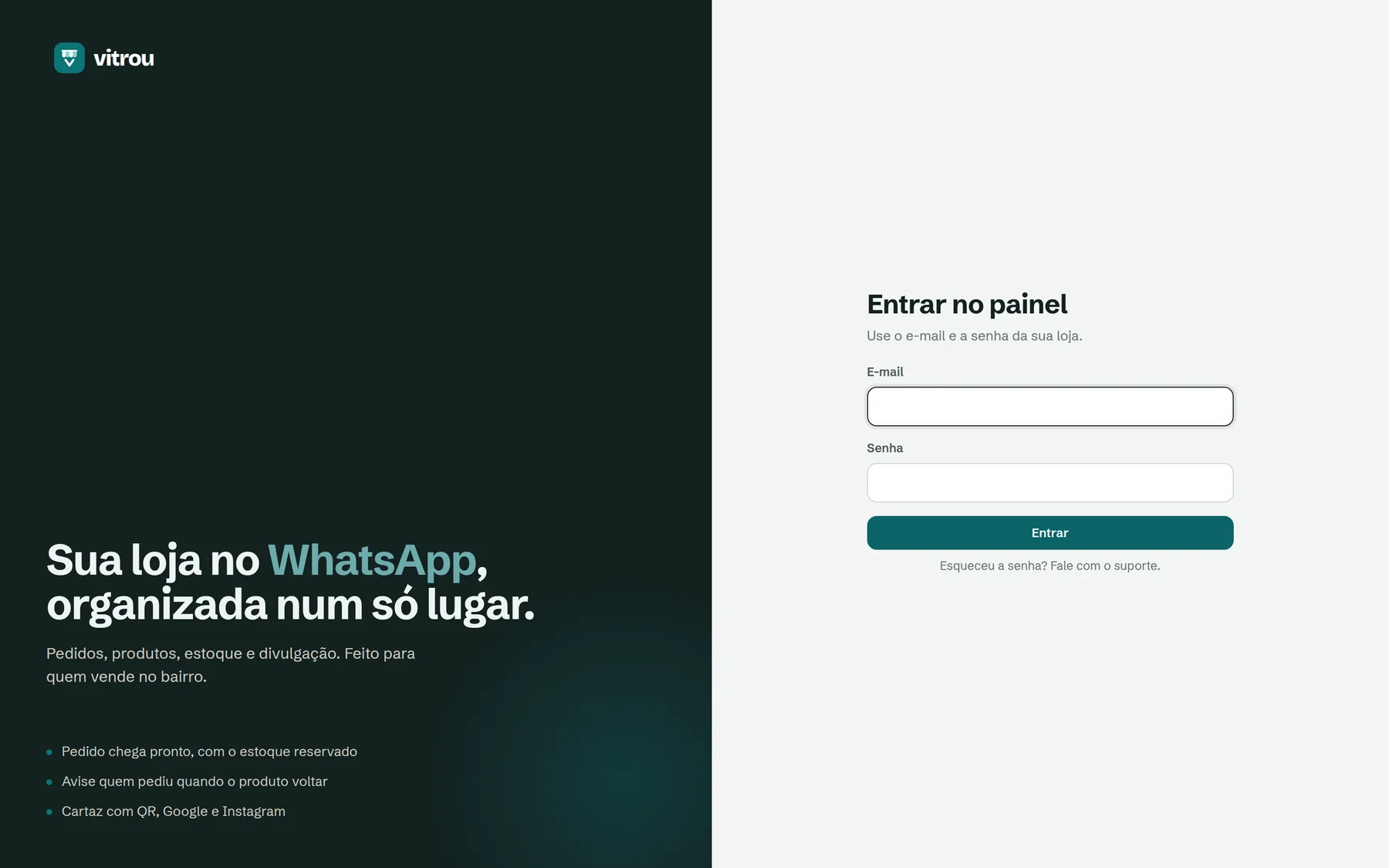
Entrar no painel
- Abra www.painel.vitrou.store no computador ou no celular.
- Digite o e-mail e a senha que a Vitrou enviou para você e toque em Entrar.
- Se esqueceu a senha, fale com o suporte da Vitrou. A troca de senha é feita por nós.
O que configurar primeiro
Siga esta ordem na primeira vez. Em menos de uma hora a loja fica pronta para receber pedidos.
No Início do painel, o quadro “Sua loja está X% pronta” mostra o que ainda falta e leva direto para cada configuração.
Configurar a loja
Tudo sobre a sua loja fica em Loja → Aparência e dados. A tela é dividida em seções e mostra ao lado uma prévia no celular, que muda enquanto você edita.
As mudanças só valem depois de tocar em Salvar alterações. Enquanto não salvar, aparece o aviso “Alterações não salvas”.
Identidade e cores
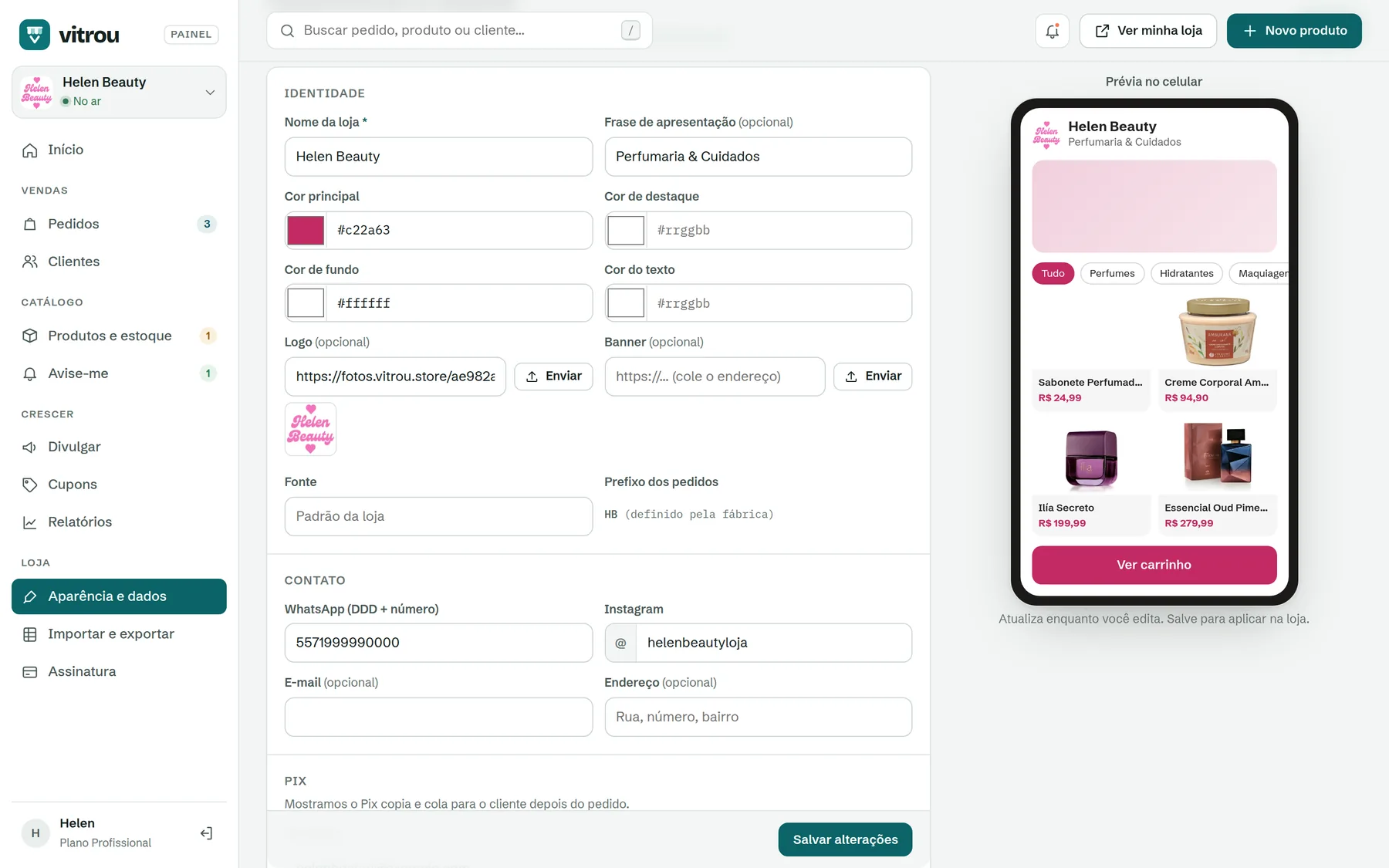
- Nome da loja e Frase de apresentação: aparecem no topo da loja, no título da página e na prévia quando alguém compartilha o link.
- Cores: cor principal (botões e destaques), cor de destaque, cor de fundo e cor do texto. Escolha no quadradinho ou digite o código, como
#c22a63. Se a cor principal for muito clara, a loja escurece os botões sozinha para o texto continuar legível. - Logo e Banner: toque em Enviar para mandar a imagem do celular ou do computador, ou cole o endereço de uma imagem. O logo substitui o nome escrito no topo. O banner aparece logo abaixo do cabeçalho.
- Fonte: escolha entre fontes como Poppins, Montserrat, Nunito ou Playfair Display.
- Prefixo dos pedidos: as letras do código do pedido (por exemplo,
HB00041). É definido pela Vitrou.
O logo ou o banner também viram a imagem da prévia quando o link da loja é enviado no WhatsApp. Sem nenhum dos dois, o link vai sem imagem.
WhatsApp e contato
- WhatsApp: digite o DDD e o número. É para esse número que a loja envia os pedidos. Sem ele, a loja não pode ser publicada.
- Instagram: aparece como botão no topo da loja.
- E-mail e Endereço: aparecem no rodapé. O endereço também é mostrado quando a entrega é “Só retirada”.
Pix
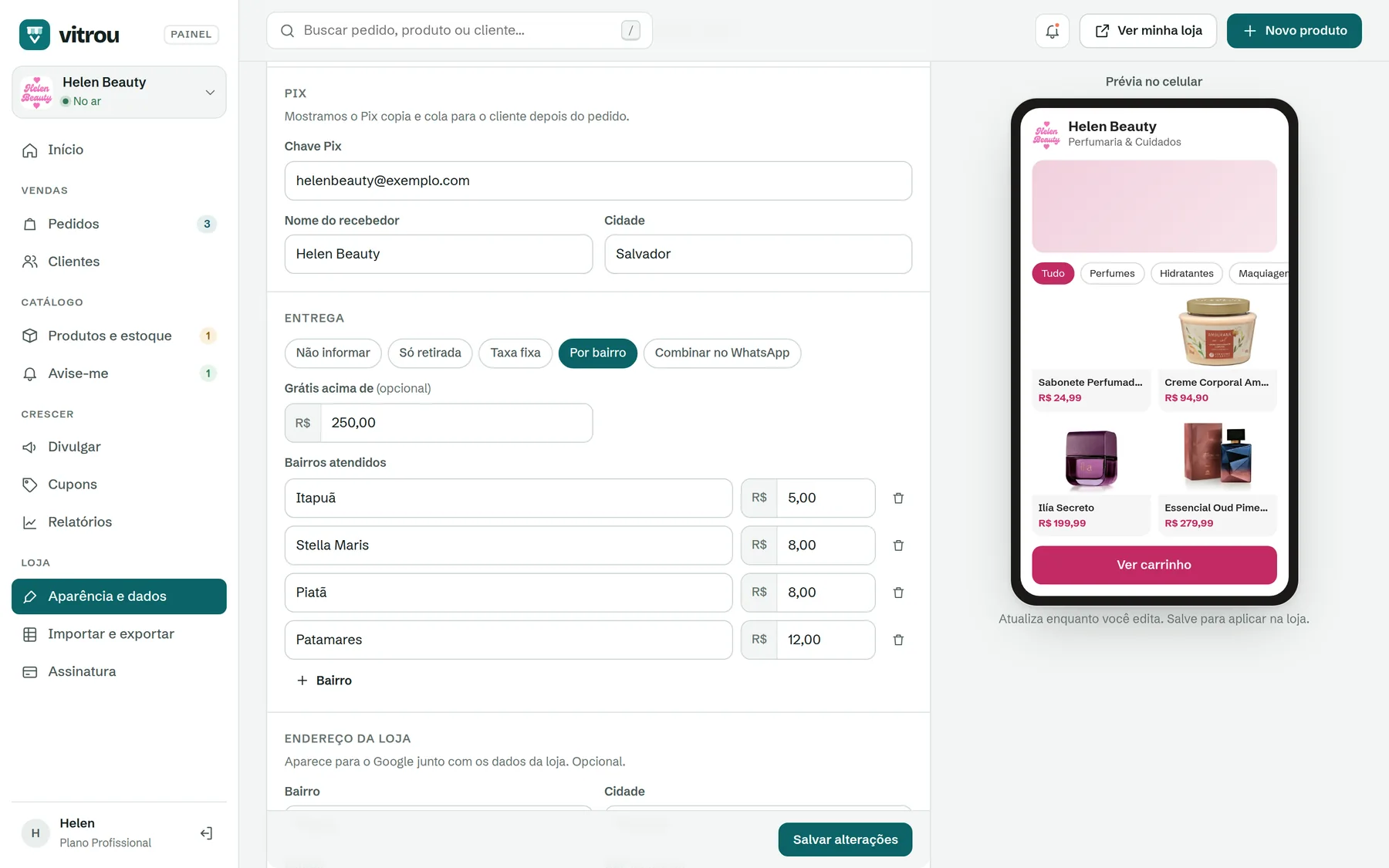
Com a chave Pix cadastrada, a cliente vê o QR code e o Pix copia e cola com o valor do pedido logo depois de enviar. Ela paga na hora, sem pedir a chave para você.
- Chave Pix: CPF, CNPJ, e-mail, telefone (com +55) ou chave aleatória.
- Nome do recebedor: até 25 letras. Obrigatório quando há chave.
- Cidade: até 15 letras.
O Pix é gerado com o valor dos produtos, já com o desconto do cupom. A taxa de entrega não entra no QR code. Combine a entrega pelo WhatsApp.
Entrega
Escolha como a loja informa a entrega. A cliente vê essa informação antes de enviar o pedido, e ela vai junto na mensagem.
| Opção | O que a cliente vê |
|---|---|
| Não informar | “A entrega é combinada pelo WhatsApp.” |
| Combinar no WhatsApp | O mesmo aviso, deixando claro que você combina caso a caso. |
| Só retirada | “Retirada na loja” com o seu endereço. A cliente não precisa preencher endereço. |
| Taxa fixa | Um valor único para qualquer endereço, como “Taxa de entrega: R$ 8,00”. |
| Por bairro | A lista dos bairros atendidos, cada um com a sua taxa. Bairro fora da lista fica “a combinar”. |
- Grátis acima de: vale para taxa fixa e por bairro. Acima desse valor em produtos, a entrega aparece como “Grátis”. O valor considerado é o dos produtos antes do desconto do cupom.
- Bairros atendidos: toque em + Bairro e informe o nome e a taxa. A loja reconhece o bairro digitado pela cliente mesmo sem acento ou com letras maiúsculas.
A Vitrou mostra a taxa e soma no total da mensagem, mas não cobra a entrega. A cobrança é feita por você, junto com o pagamento.
Textos, categorias e campos
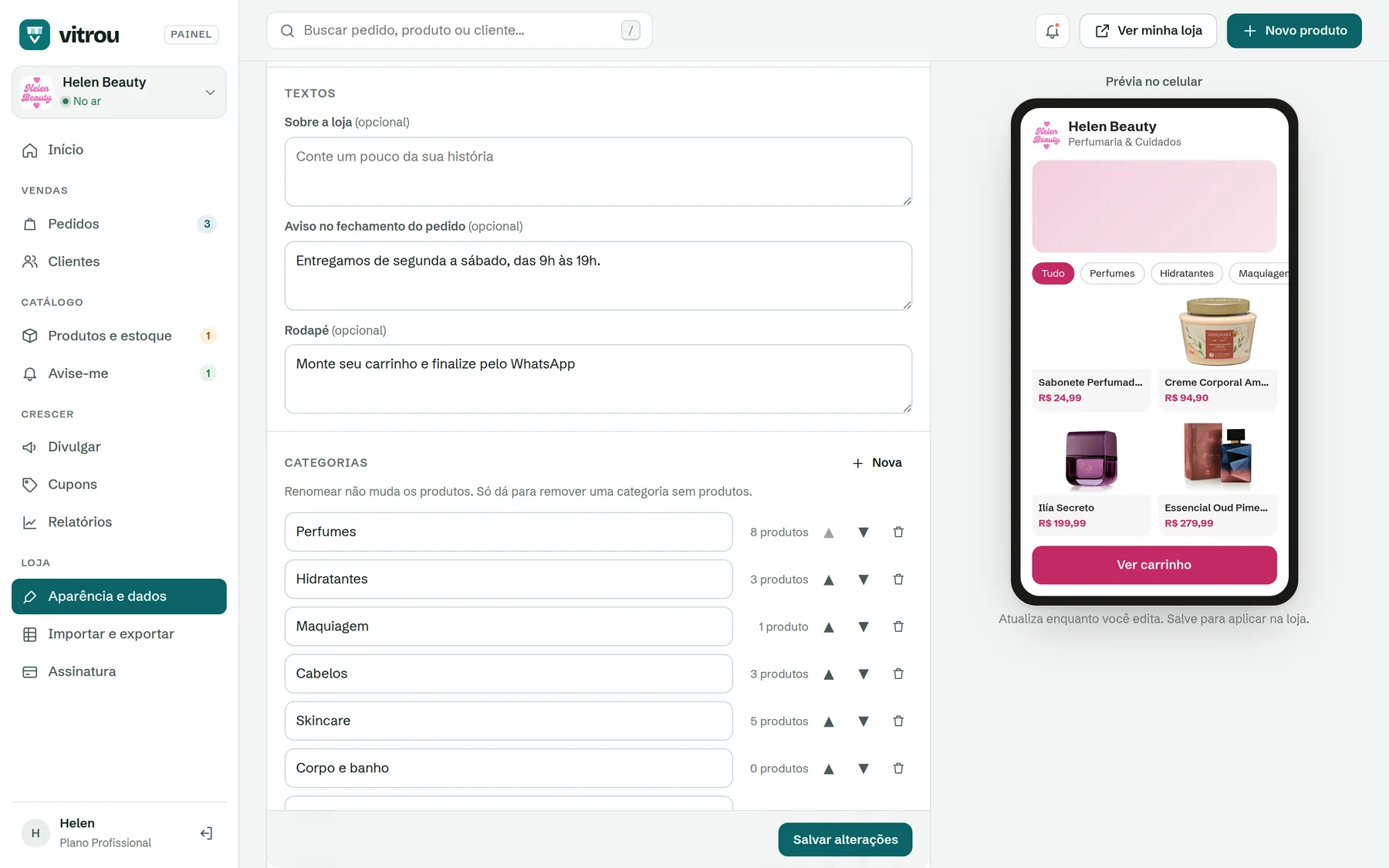
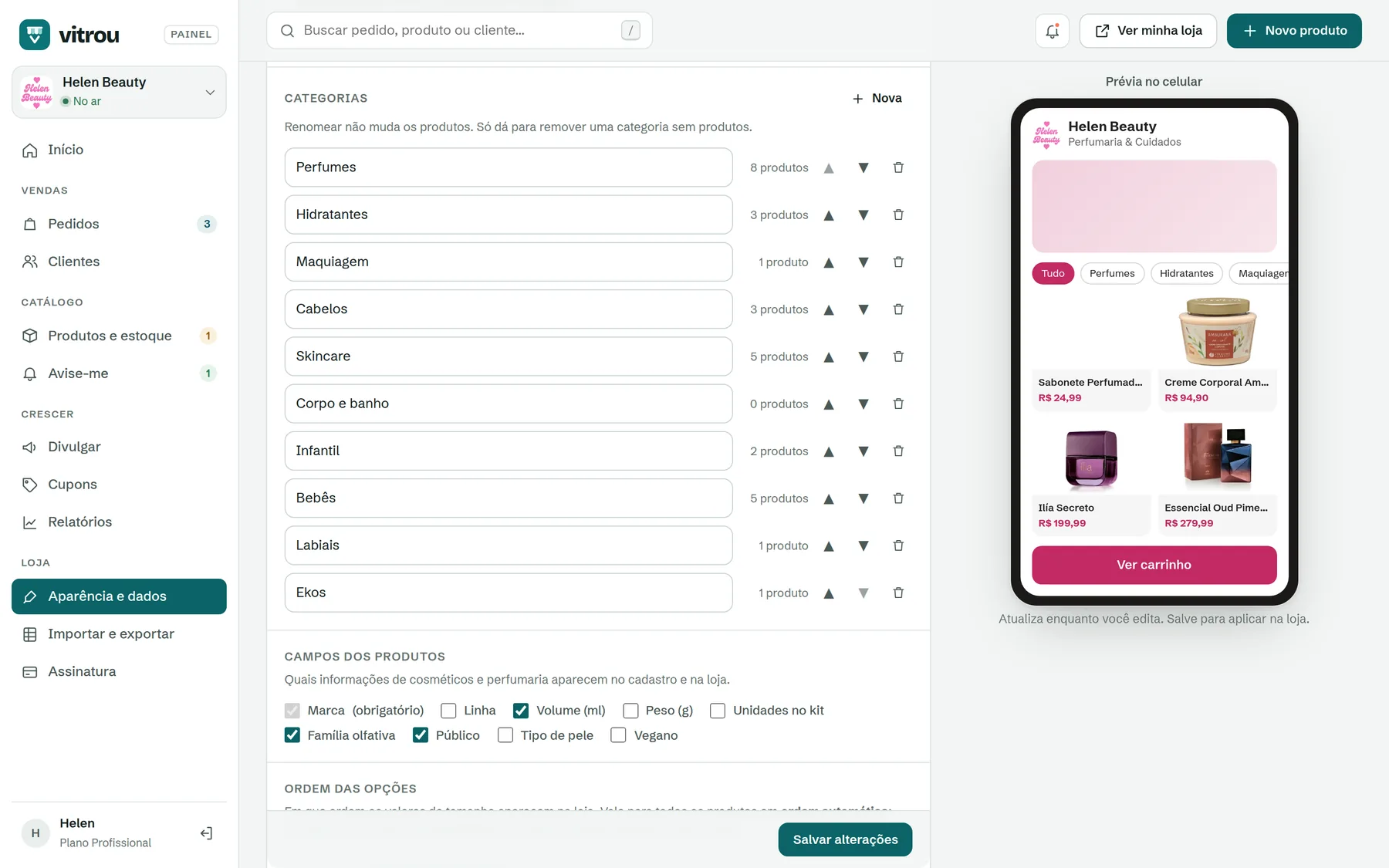
- Sobre a loja: aparece no rodapé e na descrição da loja no Google.
- Aviso no fechamento do pedido: um recado que a cliente lê antes de enviar, como “Entregamos de segunda a sábado, das 9h às 19h.”
- Rodapé: a frase final da loja.
- Categorias: crie com + Nova, renomeie e mude a ordem com ▲ ▼. Não dá para remover uma categoria que ainda tem produtos. Mova os produtos antes.
- Campos dos produtos: escolha quais detalhes aparecem no cadastro e na loja (por exemplo, volume, família olfativa, público). Os obrigatórios ficam sempre marcados.
- Ordem das opções: para tamanhos e cores, defina a ordem em que aparecem (P, M, G…). Arraste ou use ▲ ▼. Usar padrão volta para a ordem sugerida.
Produtos
Em Catálogo → Produtos e estoque fica todo o seu catálogo, com preço, estoque e se o produto aparece na loja.
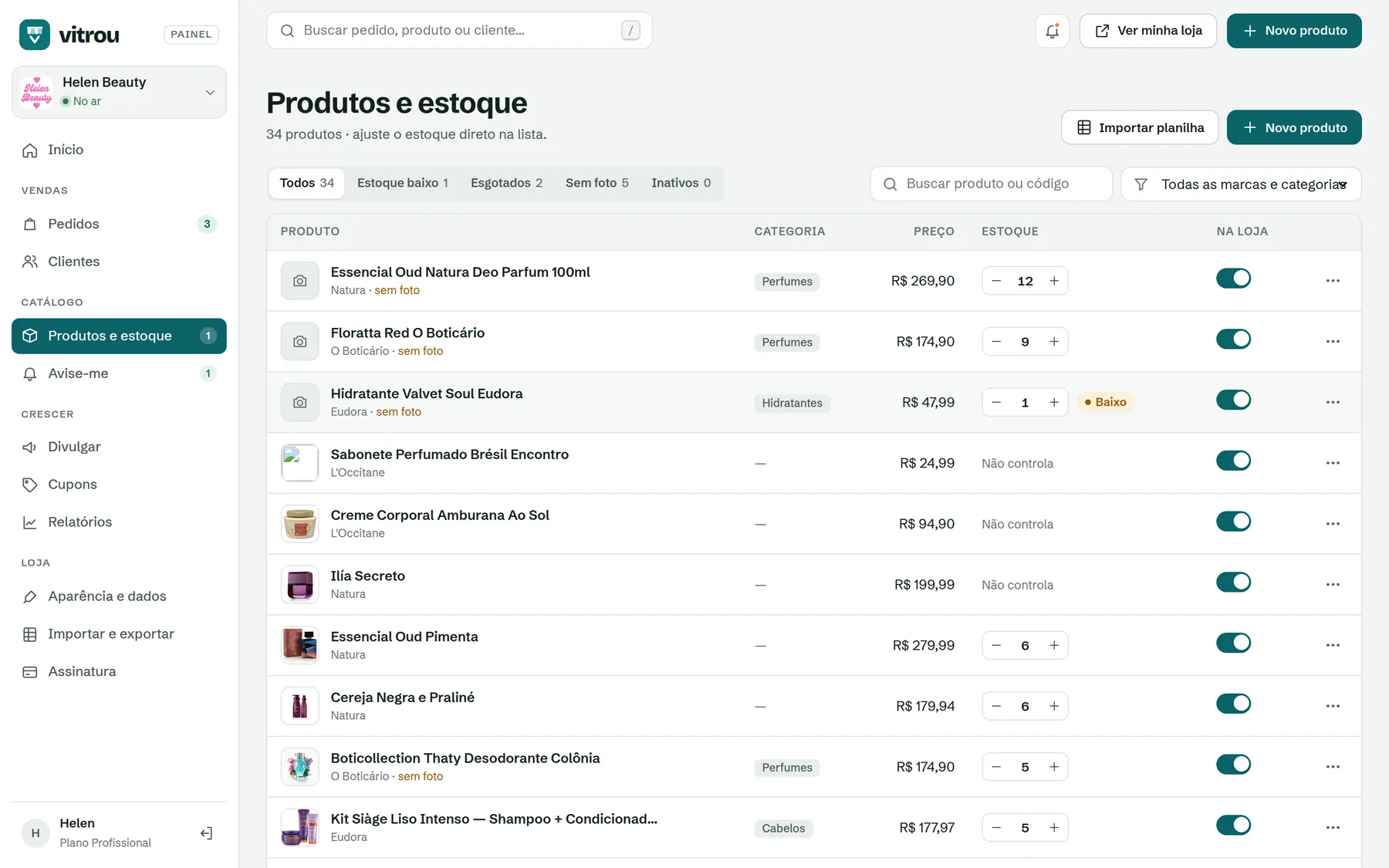
- Filtros no topo: Todos, Estoque baixo, Esgotados, Sem foto e Inativos. O número ao lado mostra quantos há em cada um.
- Busca por nome ou código, e filtro por marca ou categoria.
- Chave Na loja: desligue para esconder o produto da loja sem apagar o cadastro. Ligue de novo quando quiser.
- Menu ⋯ de cada produto: Editar, Link e QR do produto, Dar entrada, Ajustar contagem, Histórico de estoque, Tirar da loja e Excluir.
Cadastrar um produto
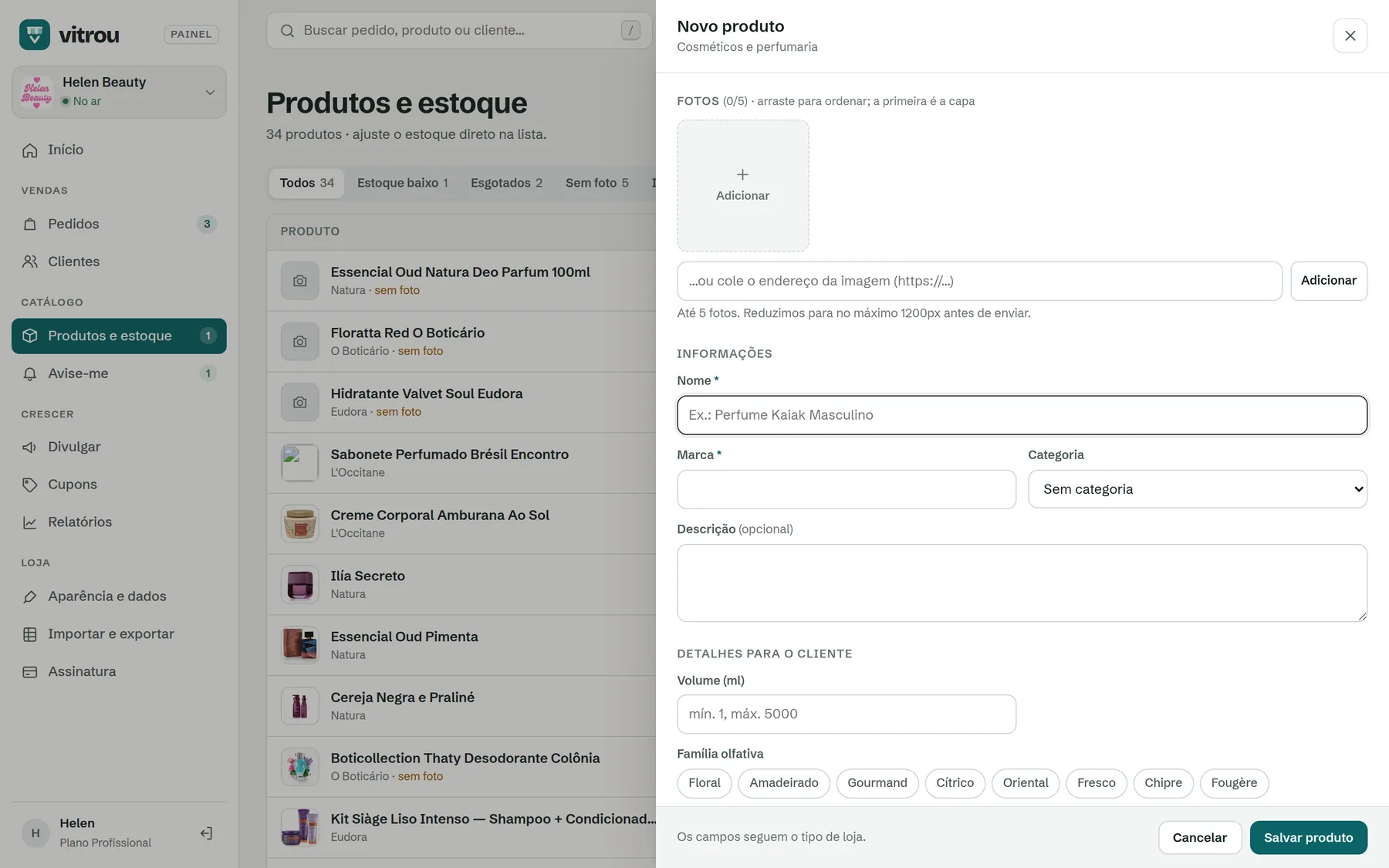
- Toque em + Novo produto. O botão fica no topo de qualquer tela.
- Fotos: toque em Adicionar e escolha até 5 fotos. A primeira é a capa. Arraste para mudar a ordem. As fotos são reduzidas automaticamente.
- Informações: nome, marca, categoria e uma descrição curta.
- Detalhes para o cliente: os campos do seu tipo de loja, como volume e família olfativa numa perfumaria. Toque nas opções para marcar.
- Preço e estoque: preço, preço “de” (opcional), código, estoque mínimo e estoque inicial.
- Toque em Salvar produto. Ele já aparece na loja.
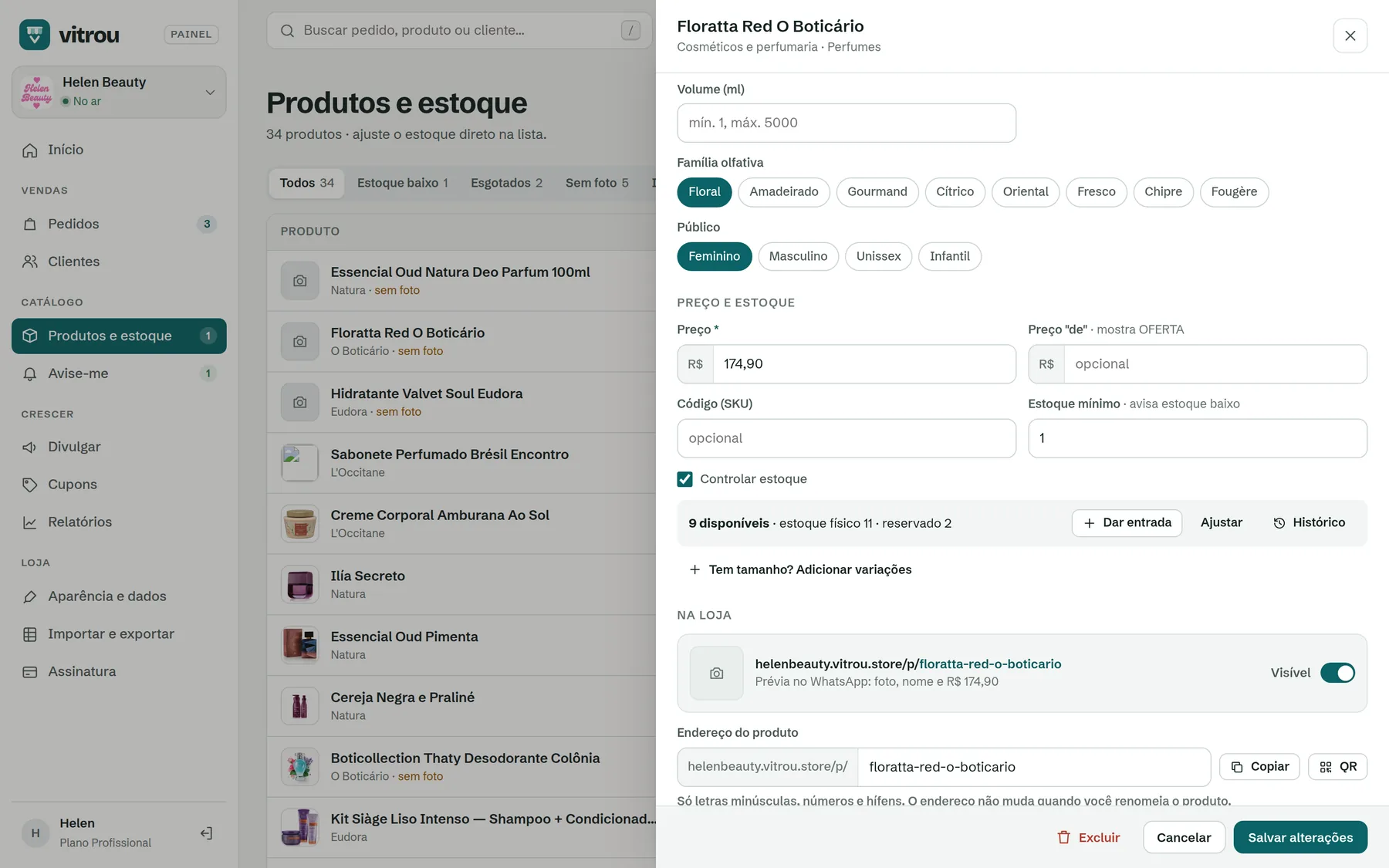
- Preço “de”: preencha com um valor maior que o preço para a loja mostrar o preço riscado e a etiqueta OFERTA.
- Estoque mínimo: quando o disponível chega nesse número, o produto entra em “Estoque baixo” e o Início avisa você.
- Controlar estoque: desmarque para produtos feitos sob encomenda ou que nunca acabam. Eles ficam sempre disponíveis.
- Na loja: o endereço próprio do produto (por exemplo,
/p/floratta-red-o-boticario), com botões para copiar o link e gerar o QR code. Se mudar o endereço, os links que já foram compartilhados deixam de funcionar. - Se algo estiver errado, o campo fica destacado com a explicação. Corrija e salve de novo.
Tamanhos, cores e outras variações
Quando um produto tem tamanho, cor ou outra opção, cada combinação vira uma variação, com preço e estoque próprios.
- No produto, toque em Tem tamanho ou cor? Adicionar variações.
- Preencha cada variação (por exemplo, Tamanho M, Cor Azul) com preço e estoque.
- Use Adicionar variação para criar outra, ou Duplicar para copiar uma parecida.
Para parar de vender uma variação que tem pedido em aberto, desmarque Variação ativa em vez de remover. Assim o histórico fica guardado.
Importar e exportar planilha
Para cadastrar muitos produtos de uma vez, use Loja → Importar e exportar.
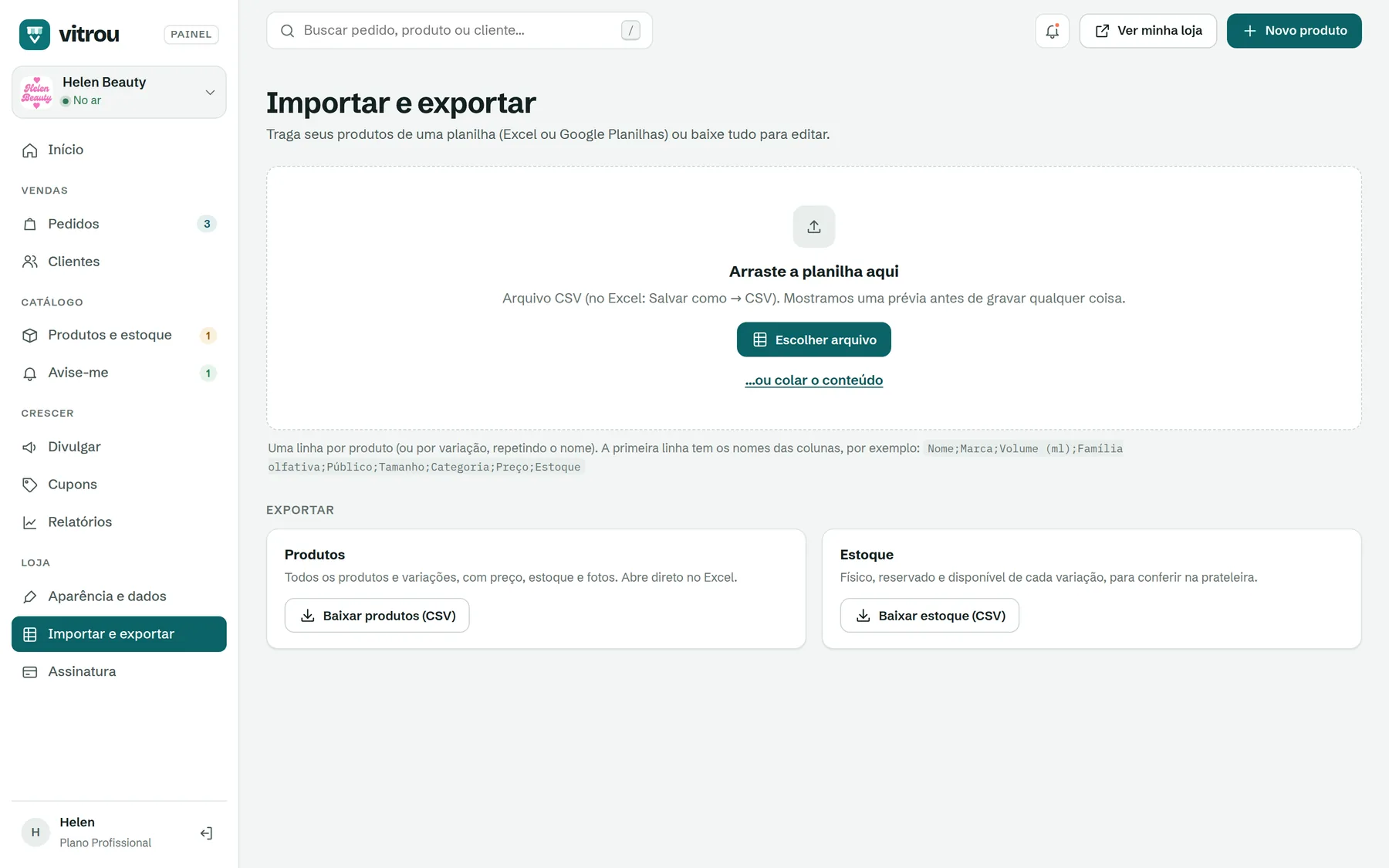
- Monte a planilha no Excel ou no Google Planilhas com uma linha por produto. Para variações, repita o nome em várias linhas.
- Salve como CSV e arraste para a área “Arraste a planilha aqui”, ou copie e cole o conteúdo.
- Confira a prévia: as colunas reconhecidas e a situação de cada linha (OK, nome repetido, já existe ou o erro).
- Toque em Importar N produtos.
| Coluna | Nomes aceitos |
|---|---|
| Nome | nome, produto, título |
| Preço | preço, valor |
| Preço “de” | preço de, preço antigo |
| Estoque | estoque, quantidade, qtd, disponível |
| Categoria | categoria (precisa já existir na loja) |
| Foto | imagem, foto, url (até 5 endereços) |
| Código | sku, código, ref, referência |
| Descrição | descrição |
| Detalhes e opções | o nome do campo, como Marca, Volume, Tamanho, Cor |
Para baixar o catálogo, use Baixar produtos (CSV) ou Baixar estoque (CSV). O arquivo de estoque traz o físico, o reservado e o disponível de cada item.
Estoque
A Vitrou controla o estoque sozinha a cada pedido. Você só registra o que chega e corrige quando contar a prateleira.
O que está na prateleira.
Separado para pedidos novos que ainda não foram confirmados.
O que a loja ainda pode vender.
disponível = físico − reservado
Quando o disponível chega a zero, a loja mostra Esgotado e oferece o botão Avise-me quando chegar. Com 5 unidades ou menos, mostra “Últimas unidades”.
Dar entrada em mercadoria
- Na lista, toque em + para somar uma unidade, ou abra o menu ⋯ → Dar entrada (com observação).
- Informe a quantidade que chegou e, se quiser, uma observação (nota fiscal, fornecedor).
- Toque em Registrar entrada.
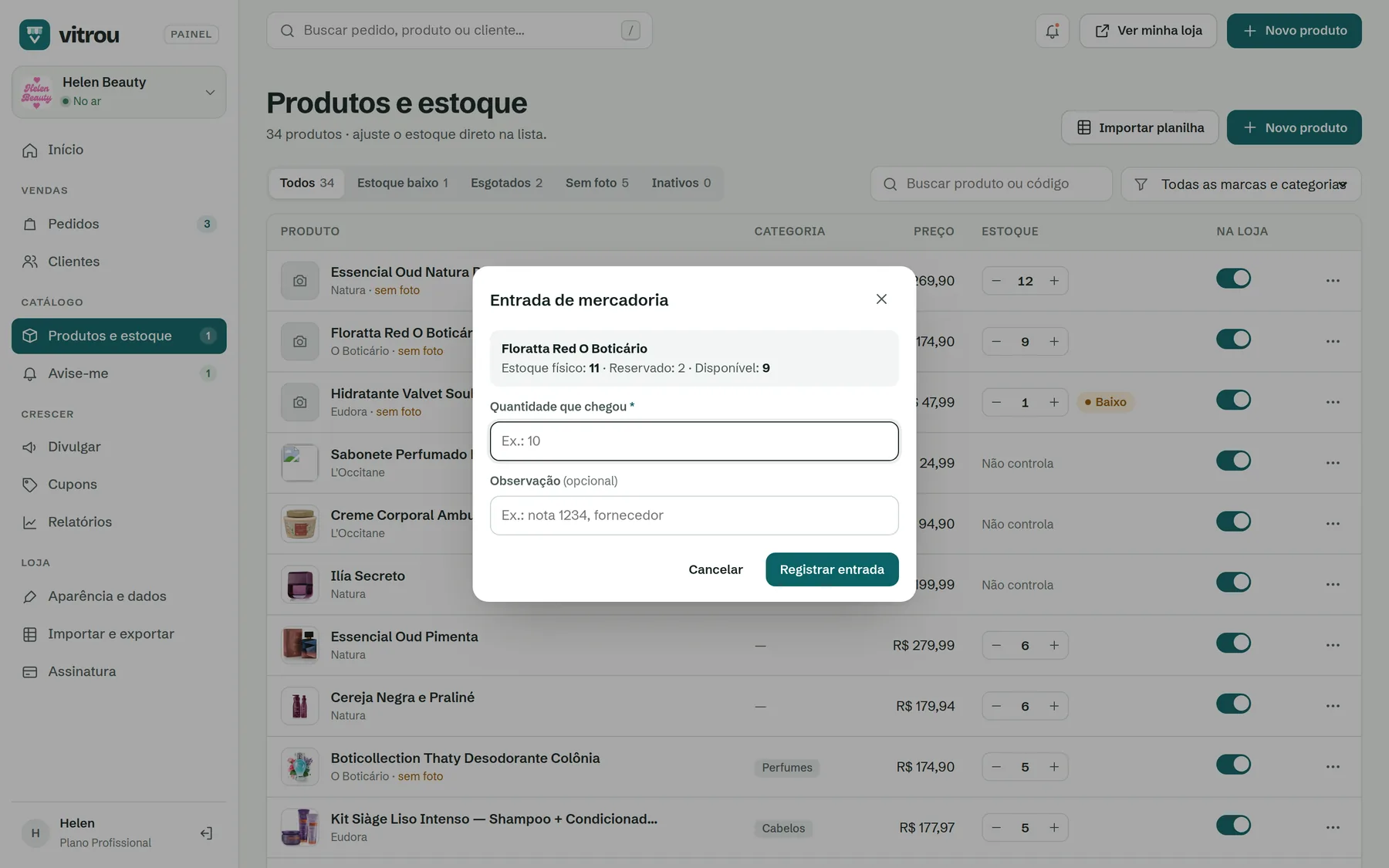
Se havia gente esperando o produto no Avise-me, o painel avisa na hora: “N pessoas estão esperando”, com o botão Avisar agora.
Ajustar a contagem
Contou a prateleira e o número é outro? Use ⋯ → Ajustar contagem e informe a quantidade física contada. O − da lista faz o mesmo, uma unidade por vez. O estoque físico não pode ficar abaixo do que está reservado em pedidos novos.
Histórico de estoque
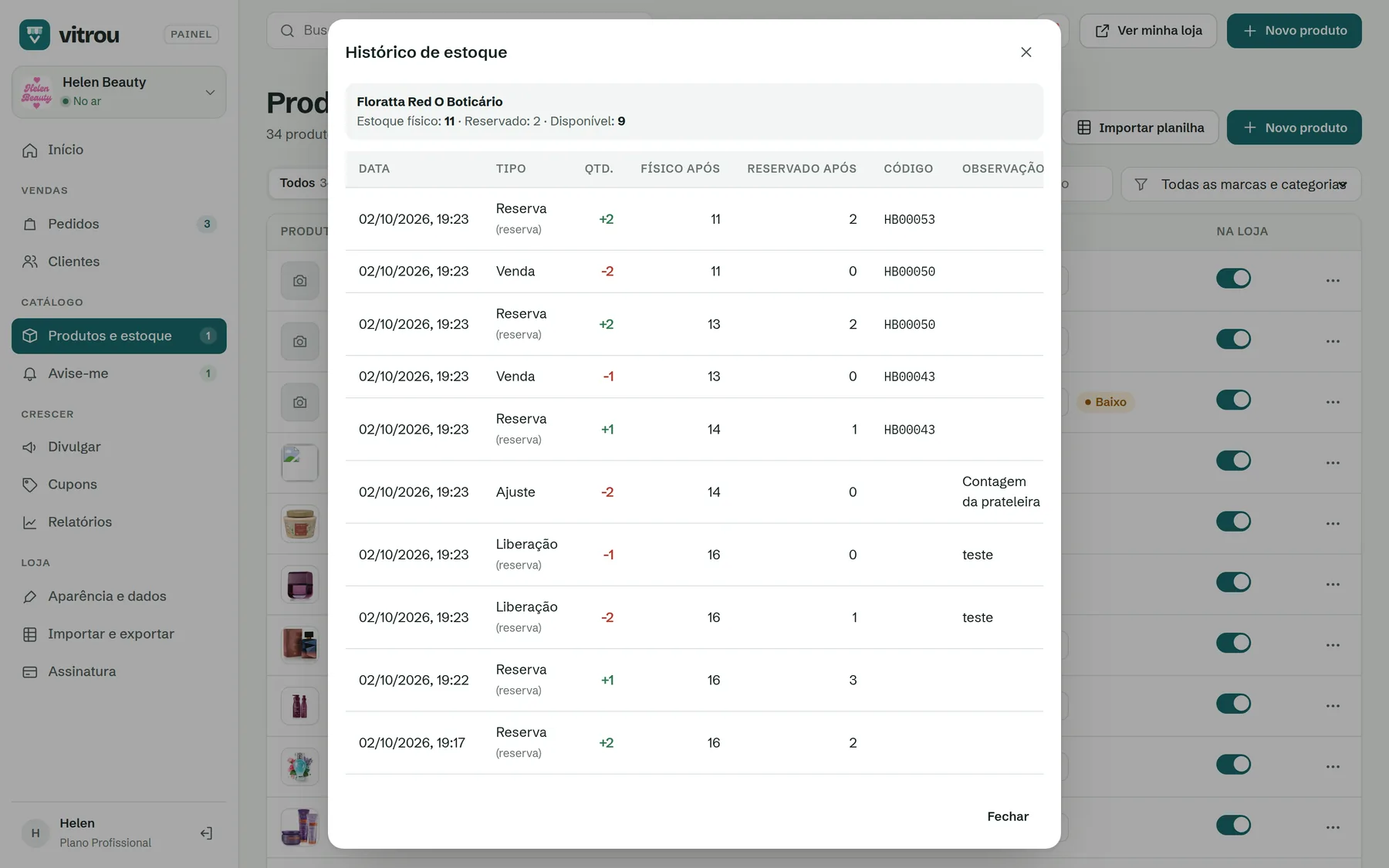
| Tipo | Quando acontece |
|---|---|
| Entrada | Você registrou mercadoria que chegou, ou importou pela planilha. |
| Ajuste | Você corrigiu a contagem. |
| Reserva | Uma cliente enviou um pedido. |
| Liberação | Um pedido novo foi cancelado e a reserva voltou. |
| Venda | Você confirmou o pedido e o estoque físico baixou. |
| Devolução | Um pedido confirmado foi cancelado e os itens voltaram. |
Pedidos
Todo pedido enviado pela loja aparece em Vendas → Pedidos e chega também no seu WhatsApp, numa mensagem da cliente.
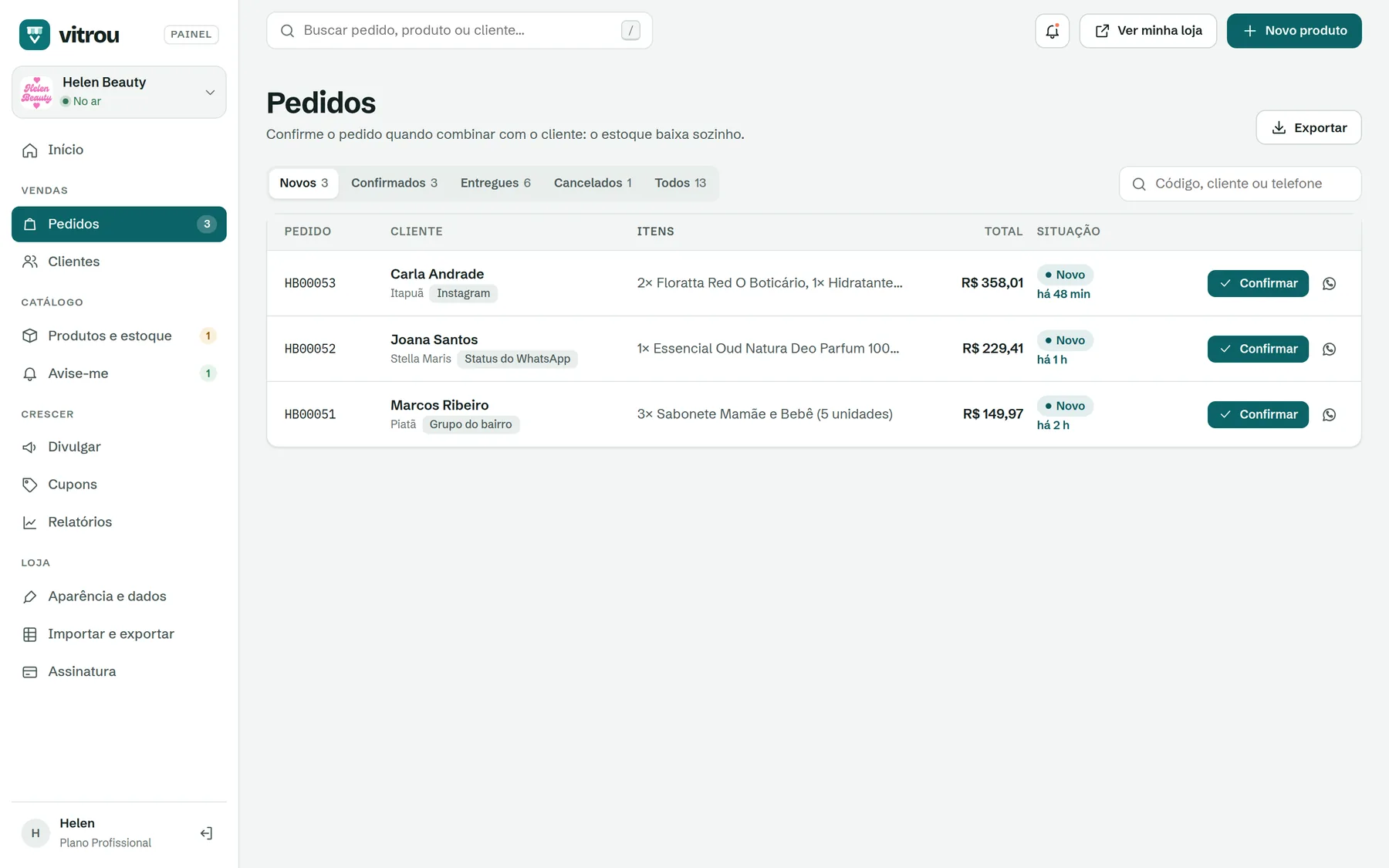
- Abas: Novos, Confirmados, Entregues, Cancelados e Todos.
- Busca por código, nome ou telefone da cliente.
- Pedido novo esperando há mais de 30 minutos fica destacado.
- O ícone do WhatsApp abre a conversa com uma mensagem pronta sobre o pedido.
- Exportar baixa a lista da aba atual em planilha.
A vida de um pedido
| Situação | O que significa | O que acontece com o estoque |
|---|---|---|
| Novo | A cliente enviou. Falta você combinar com ela. | Os produtos ficam reservados, e ninguém mais compra essas unidades. |
| Confirmado | Você combinou pagamento e entrega. | O estoque físico baixa e a reserva sai. |
| Entregue | A cliente recebeu. | Nada muda. |
| Cancelado | Não vai acontecer. | A reserva é liberada, ou os itens voltam ao estoque se já estava confirmado. |
Confirmar, entregar ou cancelar
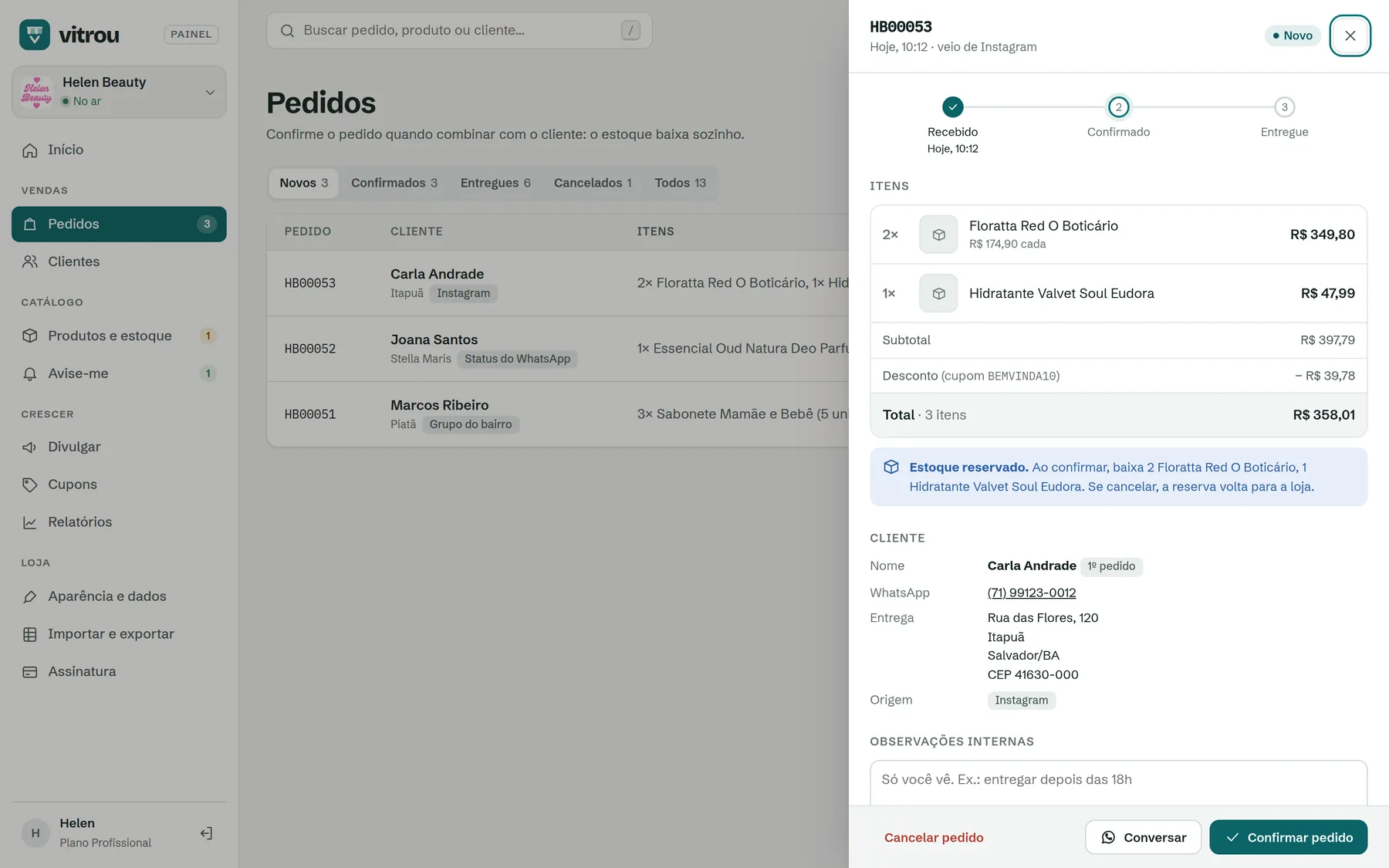
- Toque no pedido para abrir o painel ao lado.
- Converse com a cliente pelo botão Conversar e combine pagamento e entrega.
- Toque em Confirmar pedido. O estoque baixa na hora.
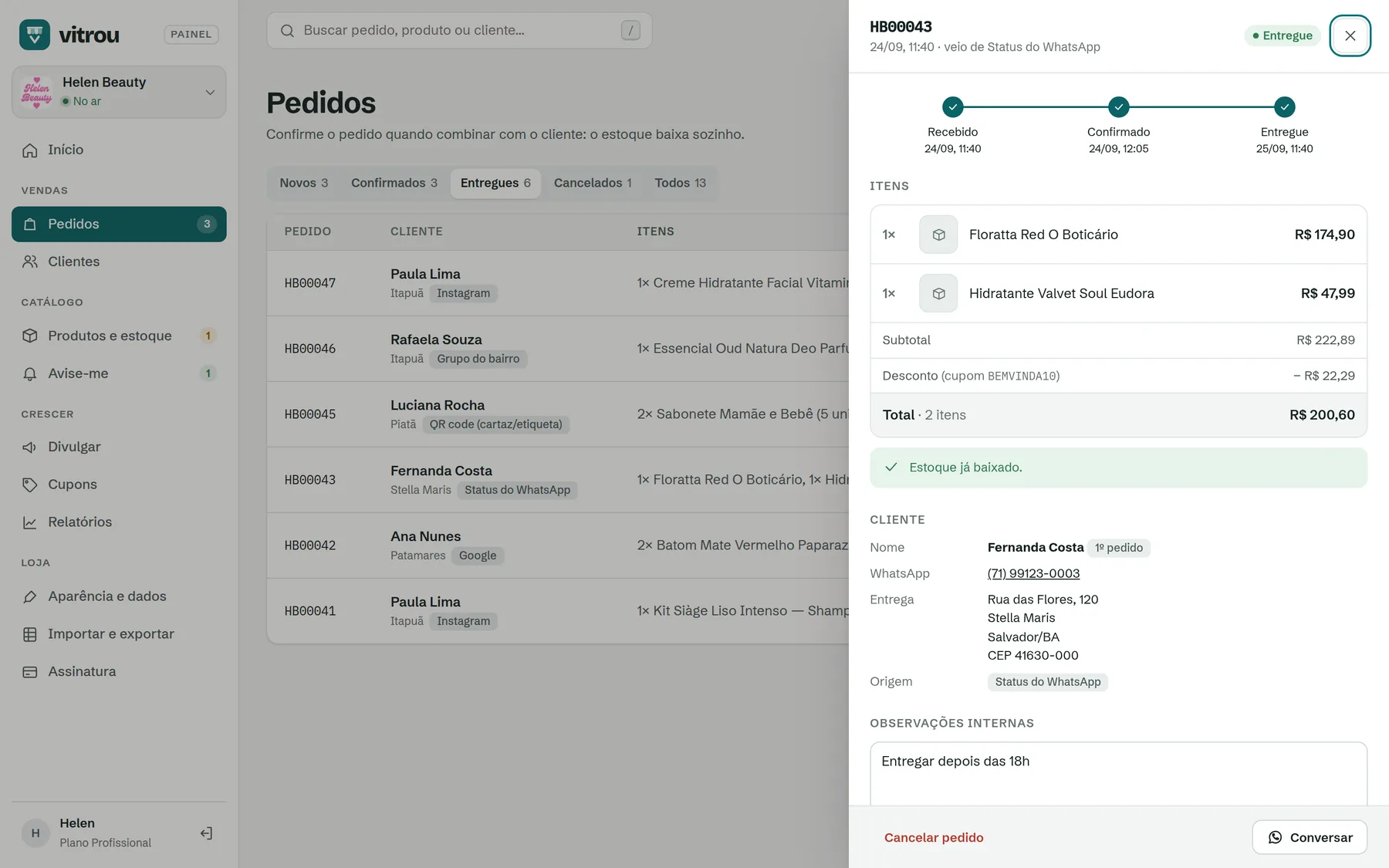
- Depois da entrega, toque em Marcar entregue.
- Observações internas: anotações que só você vê, como “Entregar depois das 18h”. Toque em Salvar observação.
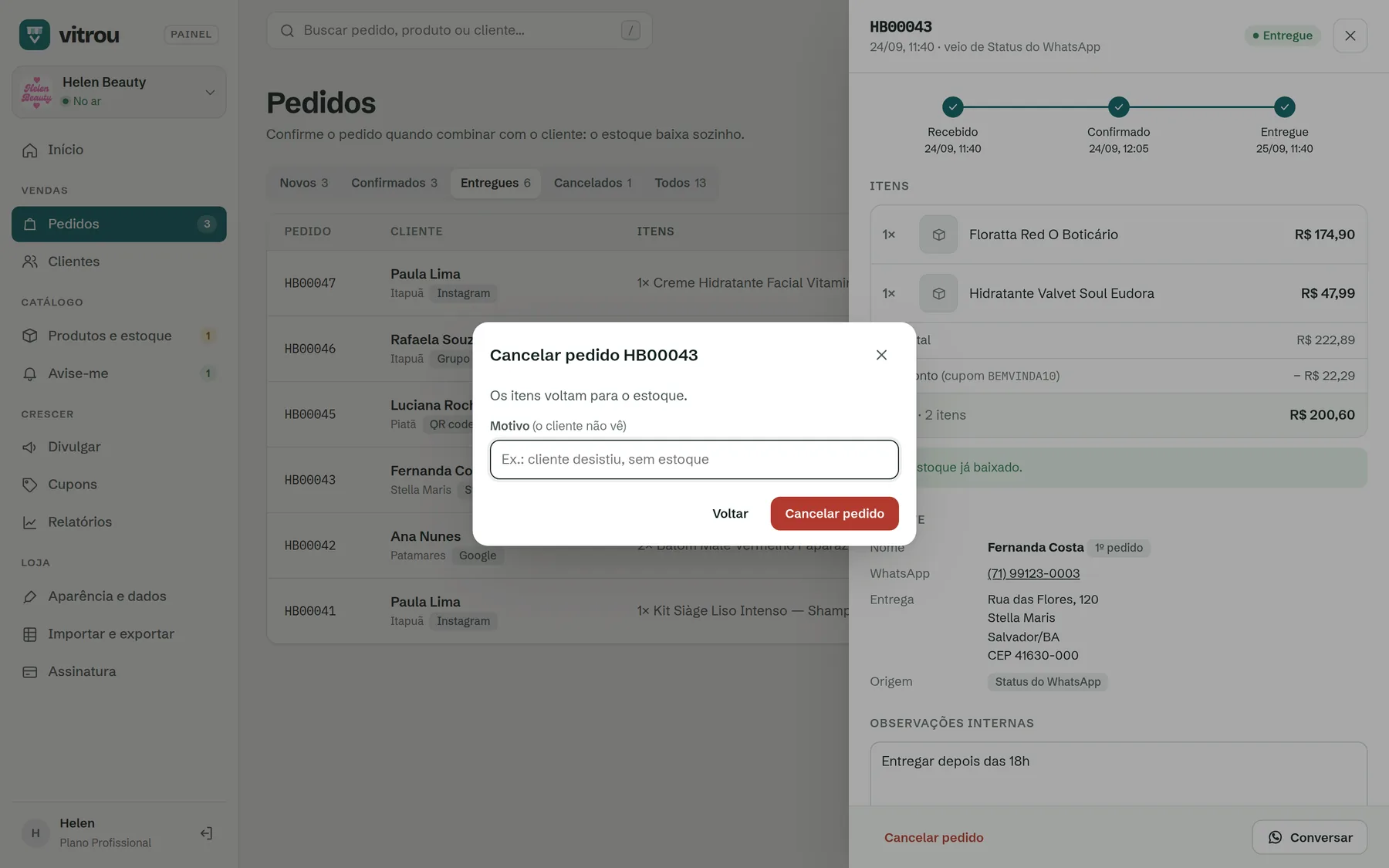
- Cancelar pedido: informe o motivo (a cliente não vê) e confirme. O estoque volta sozinho.
- O selo “1º pedido” ao lado do nome mostra quantas vezes essa cliente já comprou.
Pedidos que ficam como Novo por muitos dias podem ser cancelados automaticamente pela Vitrou, para liberar o estoque reservado. O pedido fica com o aviso “expirou sem confirmação”. Confirme ou cancele os pedidos assim que combinar com a cliente.
Avisos de pedido novo
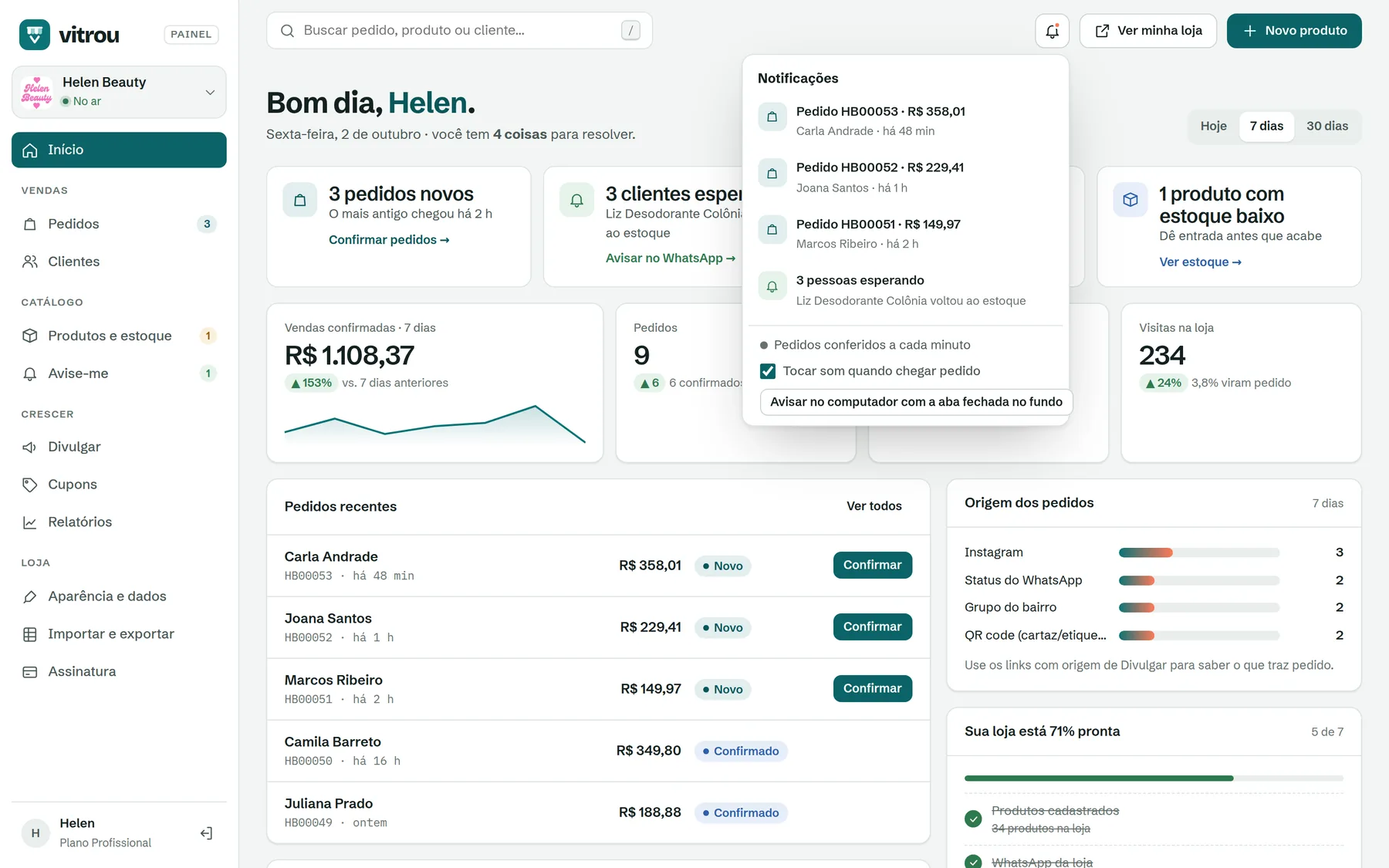
- Com o painel aberto, um pedido novo chega na hora, com aviso na tela e som. Desligue o som no sino, em “Tocar som quando chegar pedido”.
- Toque em Avisar no computador com a aba fechada no fundo para receber notificação mesmo com o painel minimizado.
- O número de pedidos novos também aparece no menu e no título da aba.
Busca rápida
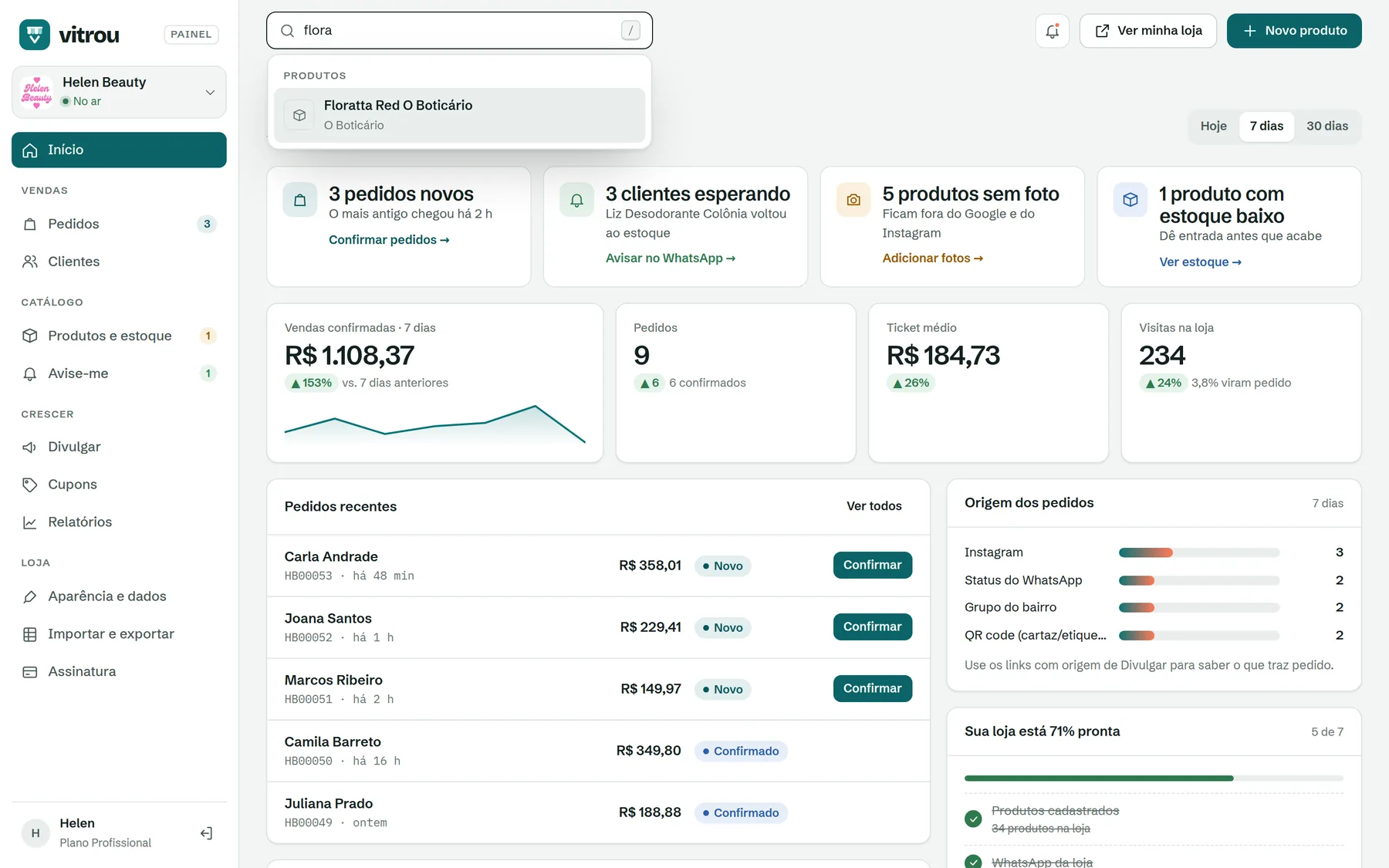
Aperte / no computador ou toque na busca do topo. Ela encontra pedidos pelo código, nome ou telefone da cliente e produtos pelo nome, marca ou código. Use as setas e Enter para abrir.
Clientes
A lista de clientes se monta sozinha a partir dos pedidos. Cada telefone é uma cliente.
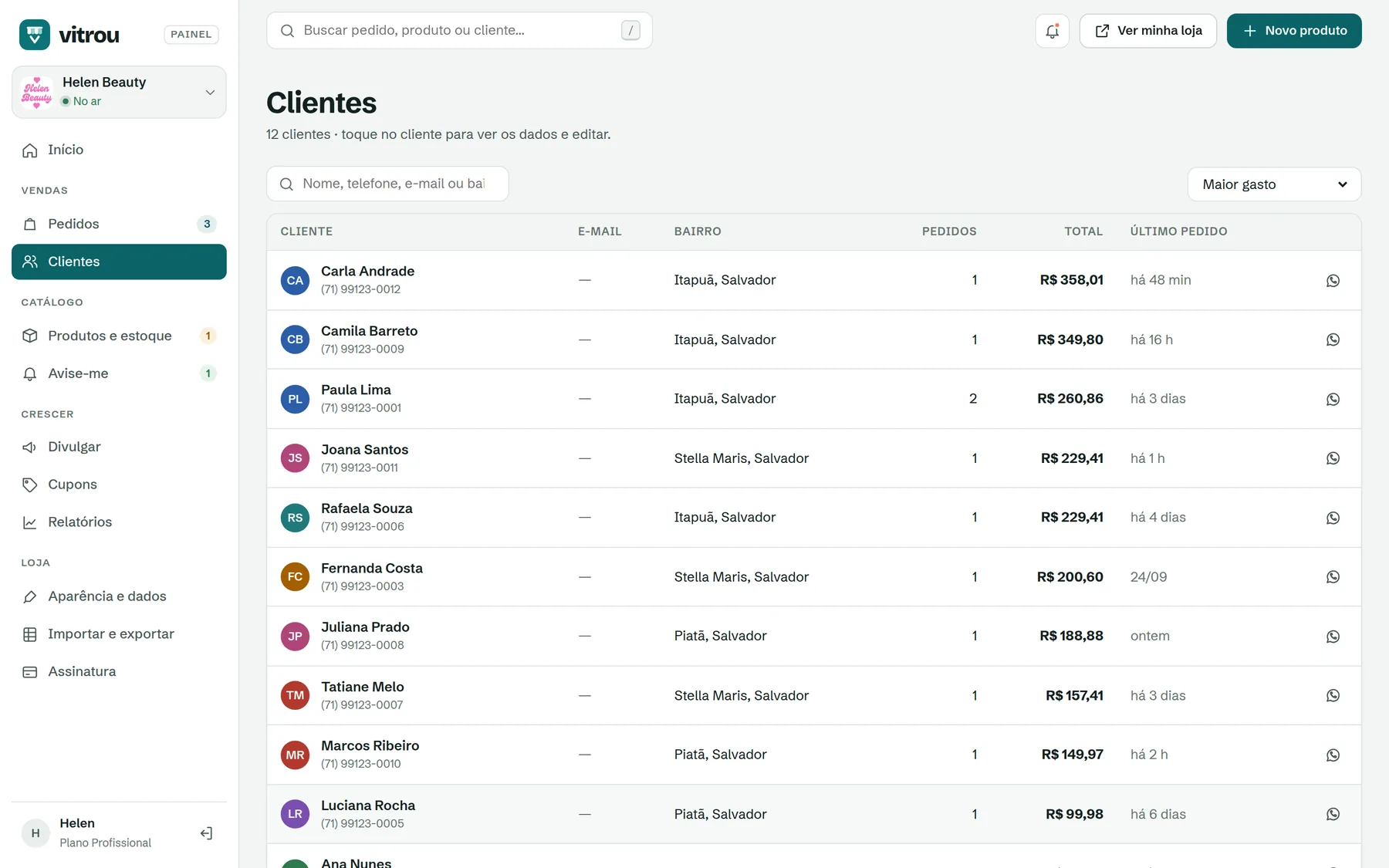
- Ordenar por maior gasto, mais pedidos ou pedido mais recente.
- Busca por nome, telefone, e-mail ou bairro.
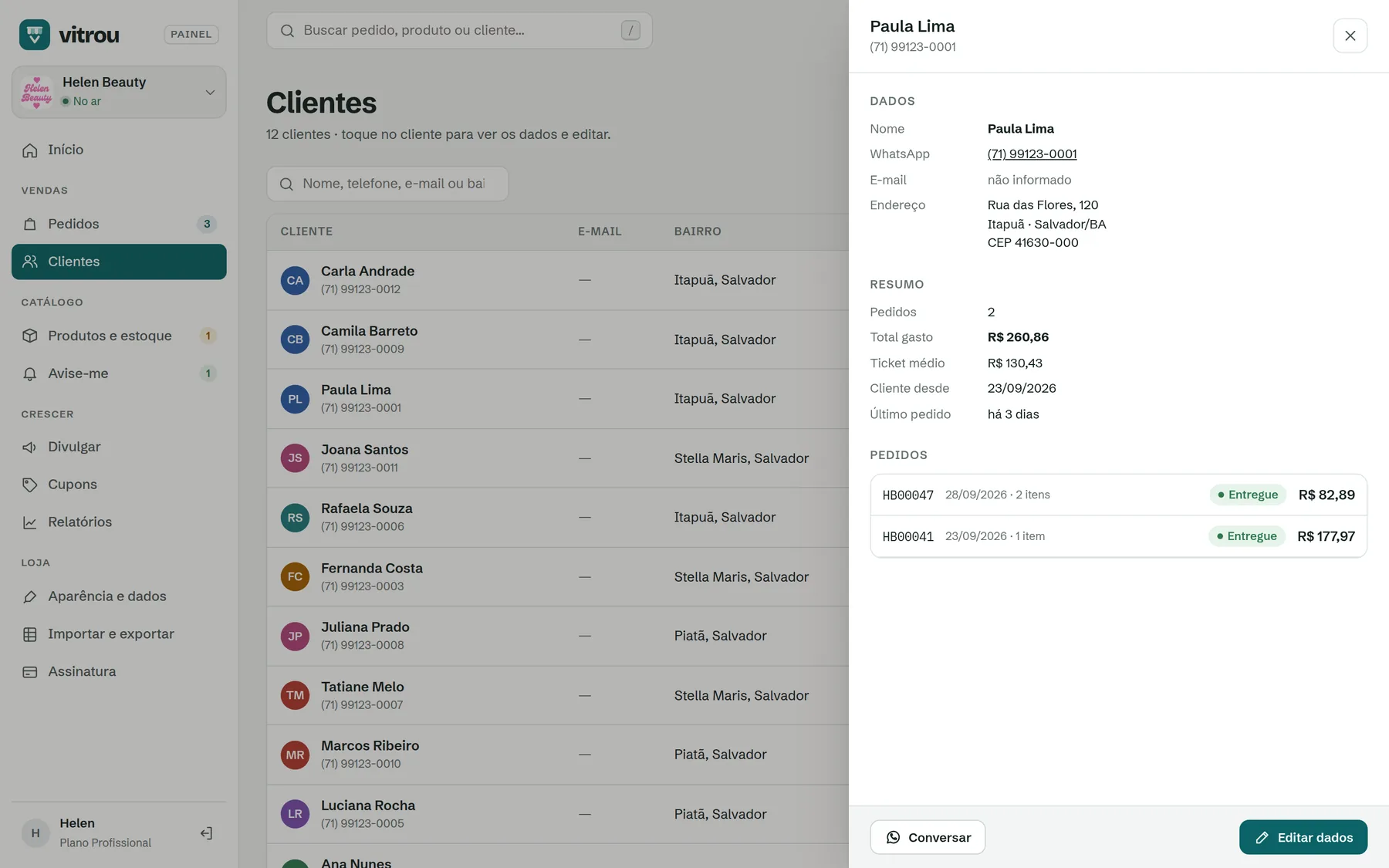
- Toque na cliente para ver os dados, o resumo (total gasto, ticket médio, cliente desde) e todos os pedidos dela.
- Editar dados corrige nome, telefone ou endereço em todos os pedidos dessa cliente.
- Pedidos cancelados não entram no total gasto.
Avise-me
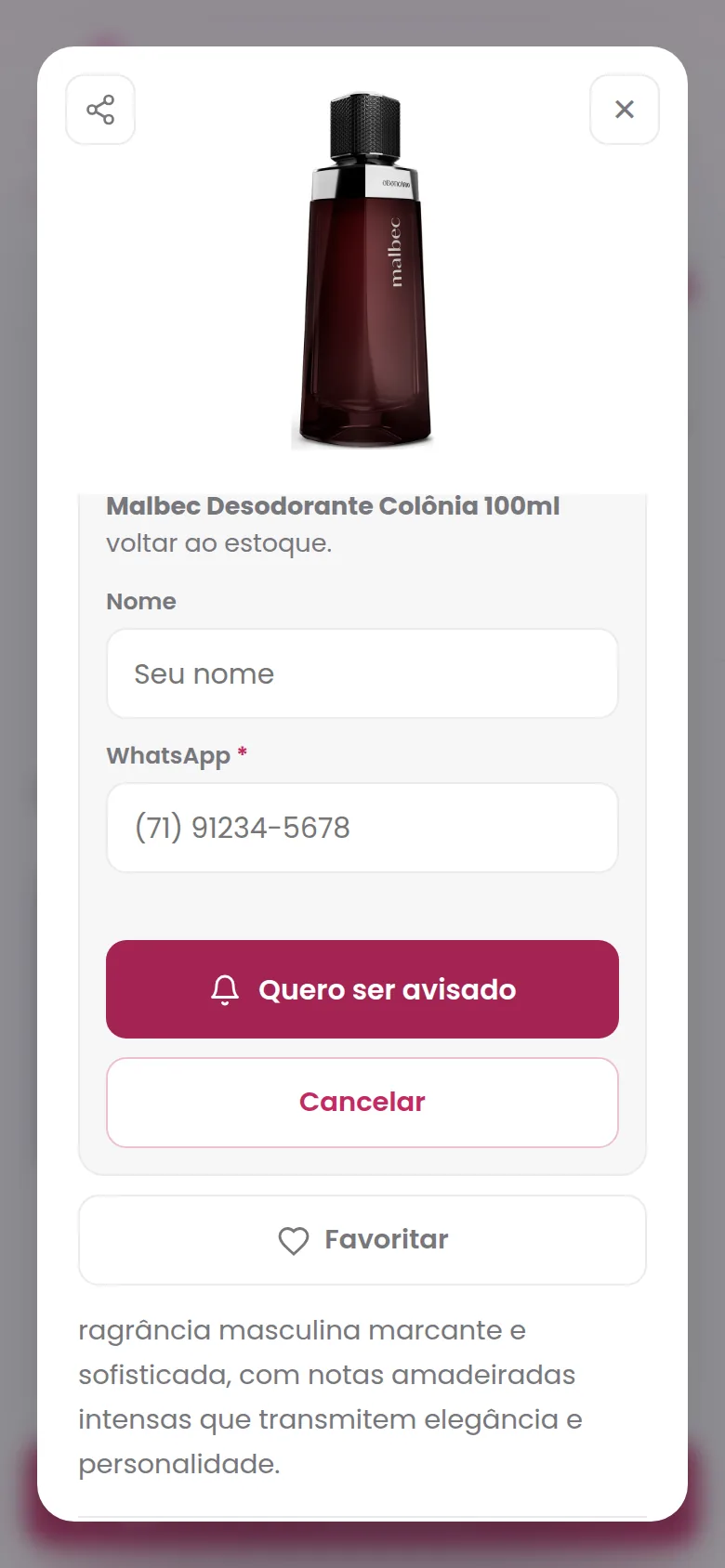
Quando um produto esgota, a loja mostra o botão Avise-me quando chegar. A cliente deixa o nome e o WhatsApp, e você avisa quando o produto voltar. É venda quase certa.
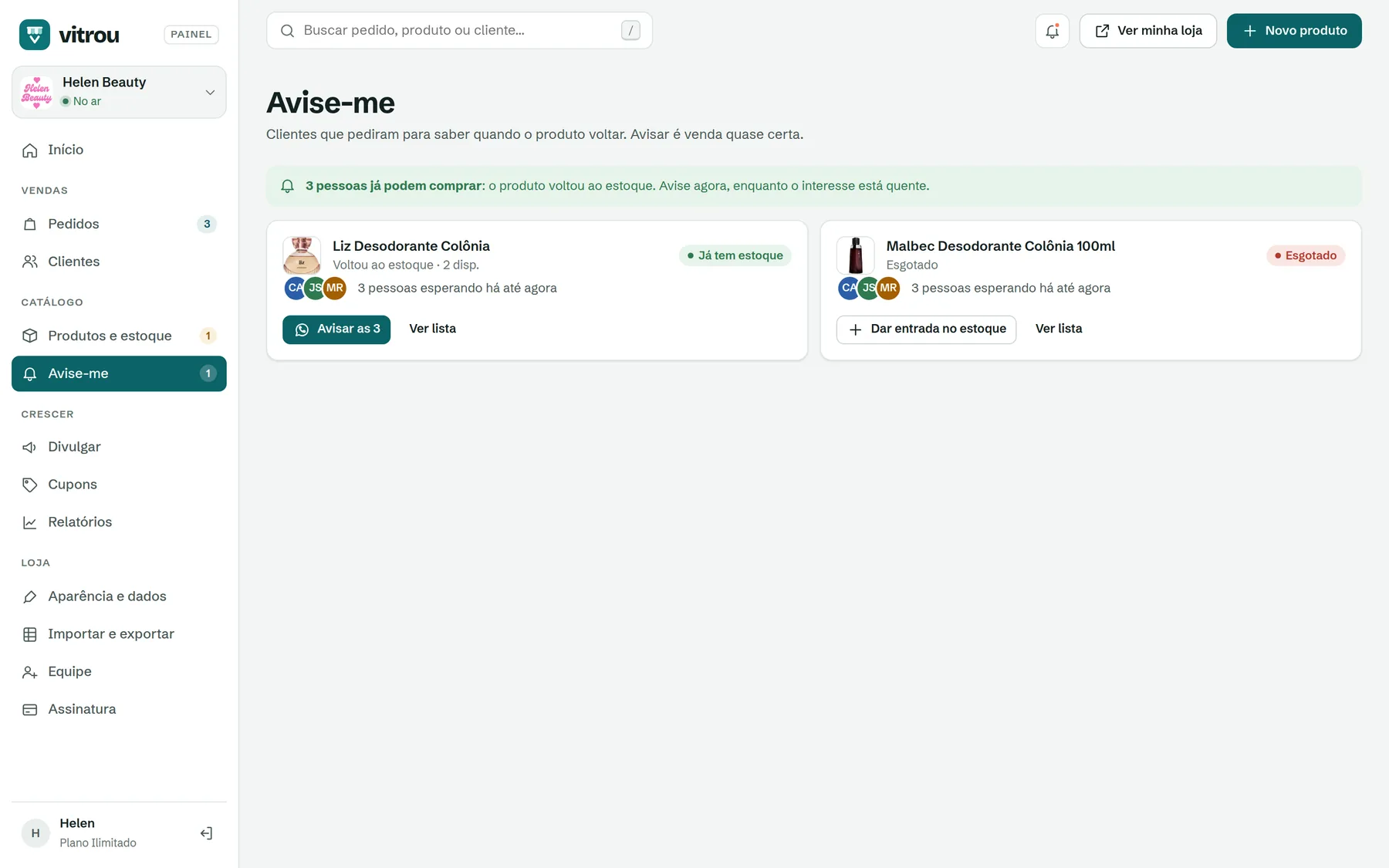
- Quando o produto chegar, toque em Dar entrada no estoque no próprio cartão.
- O cartão muda para “Já tem estoque”. Toque em Avisar as N.
- O painel mostra a mensagem pronta, com o link do produto. Toque em Abrir WhatsApp em cada pessoa. Ela fica marcada como avisada.
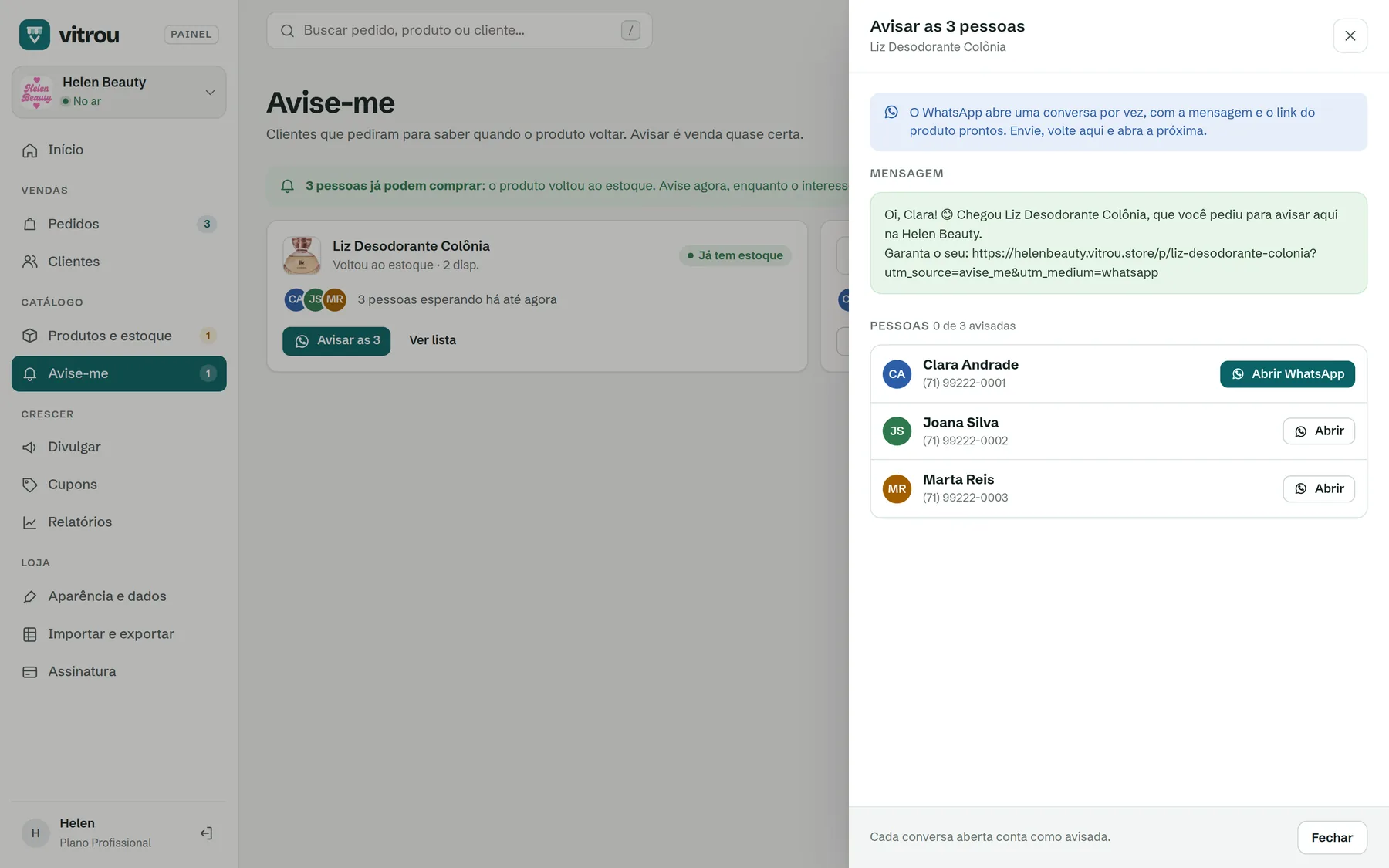
- Ver lista mostra quem está esperando. A lixeira apaga um pedido de aviso.
- Marcar todos como avisados serve para quando você avisou por outro meio.
Cupons
Crie códigos de desconto para a primeira compra, para uma marca, para datas especiais ou para recuperar quem deixou produtos no carrinho.
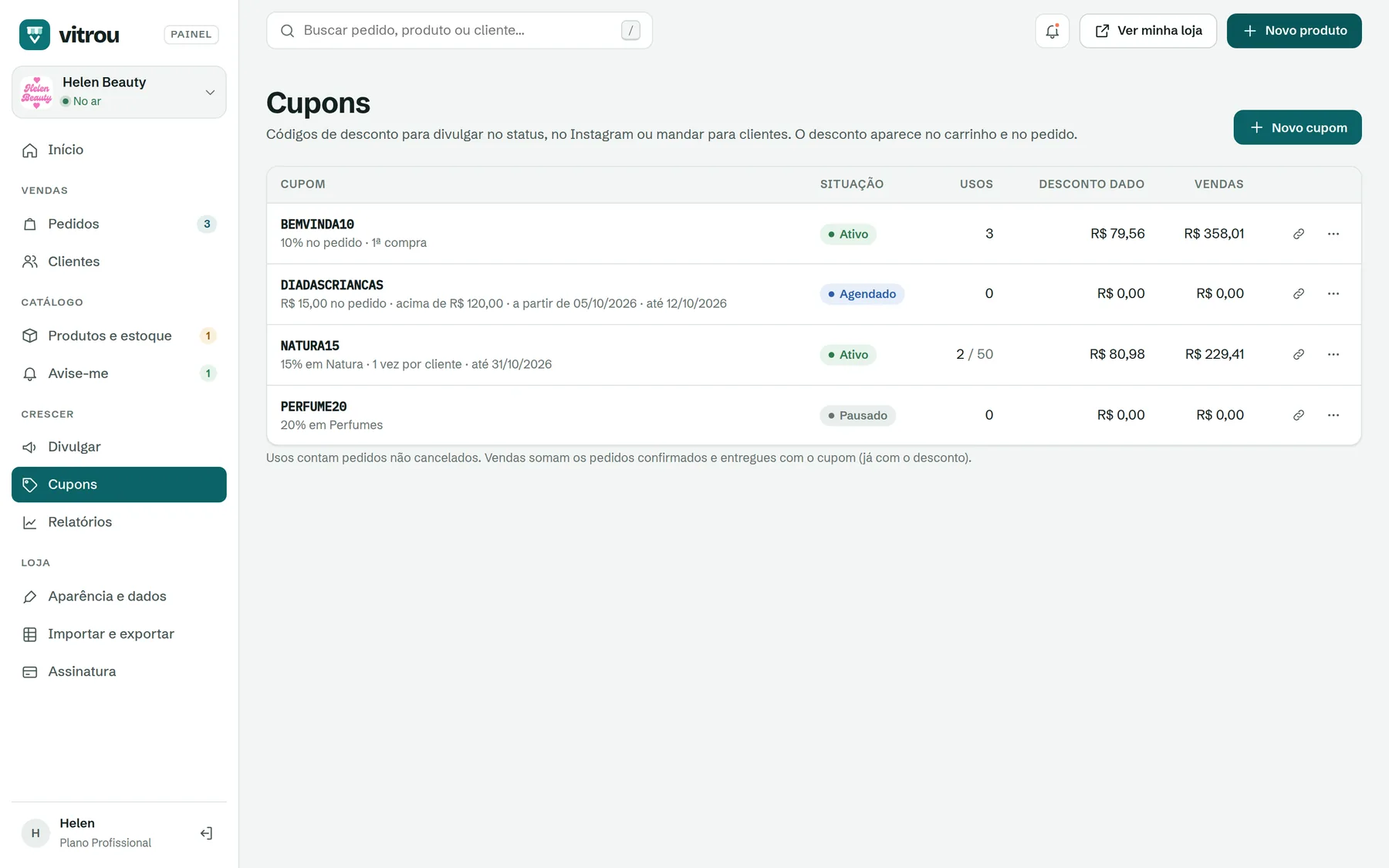
Criar um cupom
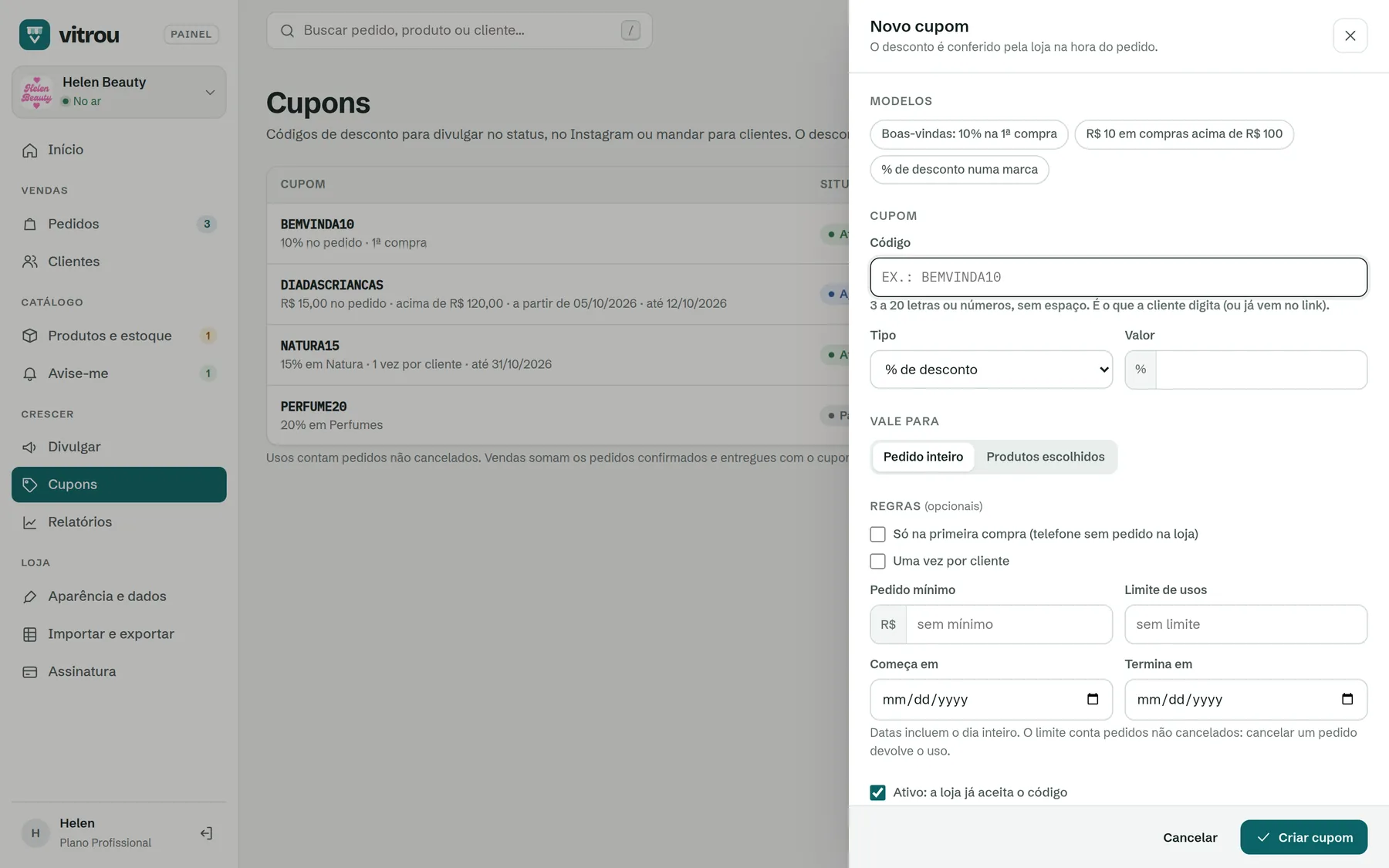
- Em Crescer → Cupons, toque em Novo cupom. Se preferir, comece por um modelo: boas-vindas de 10% na 1ª compra, R$ 10 acima de R$ 100 ou desconto numa marca.
- Código: de 3 a 20 letras ou números, sem espaço, como
BEMVINDA10. - Tipo e valor: % de desconto (até 90%) ou R$ de desconto.
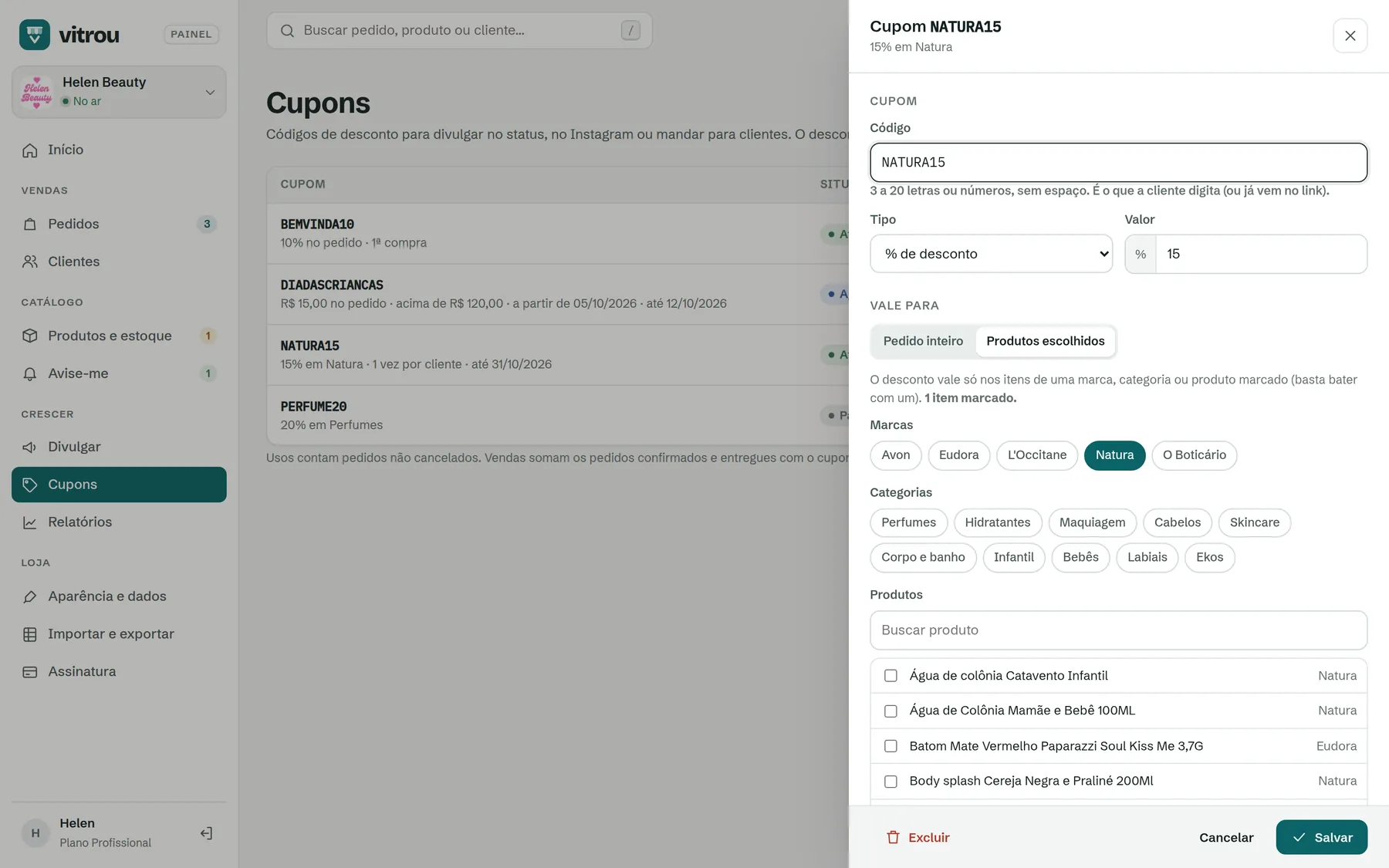
- Vale para: Pedido inteiro ou Produtos escolhidos. Em produtos escolhidos, marque marcas, categorias ou produtos específicos. Basta o item bater com um deles.
- Regras (opcionais): só na primeira compra, uma vez por cliente, pedido mínimo, limite de usos e datas de início e fim.
- Deixe Ativo marcado e toque em Criar cupom.
Regras que valem para todo cupom
- Um cupom por pedido.
- O cupom vale sobre o preço atual, inclusive em produto com preço “de/por”.
- Primeira compra: vale para telefone que nunca fez pedido na loja (pedidos cancelados não contam).
- Datas: o cupom vale o dia inteiro, do início ao fim.
- Usos contam pedidos não cancelados. Cancelar um pedido devolve o uso do cupom.
- O desconto é sempre conferido no momento do pedido. Se o cupom não valer mais, a cliente vê o motivo e pode enviar sem ele.
| Situação | Significado |
|---|---|
| Ativo | A loja aceita o código agora. |
| Agendado | A data de início ainda não chegou. |
| Pausado | Você desligou. Pelo menu ⋯ dá para ativar de novo. |
| Expirado | A data de fim passou. |
| Esgotado | Chegou ao limite de usos. |
Divulgar o cupom
No menu ⋯ do cupom: Copiar link do cupom ou Enviar no WhatsApp. O link tem o formato sualoja.vitrou.store/?cupom=BEMVINDA10: quem abre já fica com o cupom guardado, e o desconto entra sozinho no pedido.
Quando muita gente coloca produtos no carrinho e não envia o pedido, o Início sugere: “Um cupom de 10% no status do WhatsApp costuma recuperar parte delas”, com o atalho Criar cupom.
Divulgar
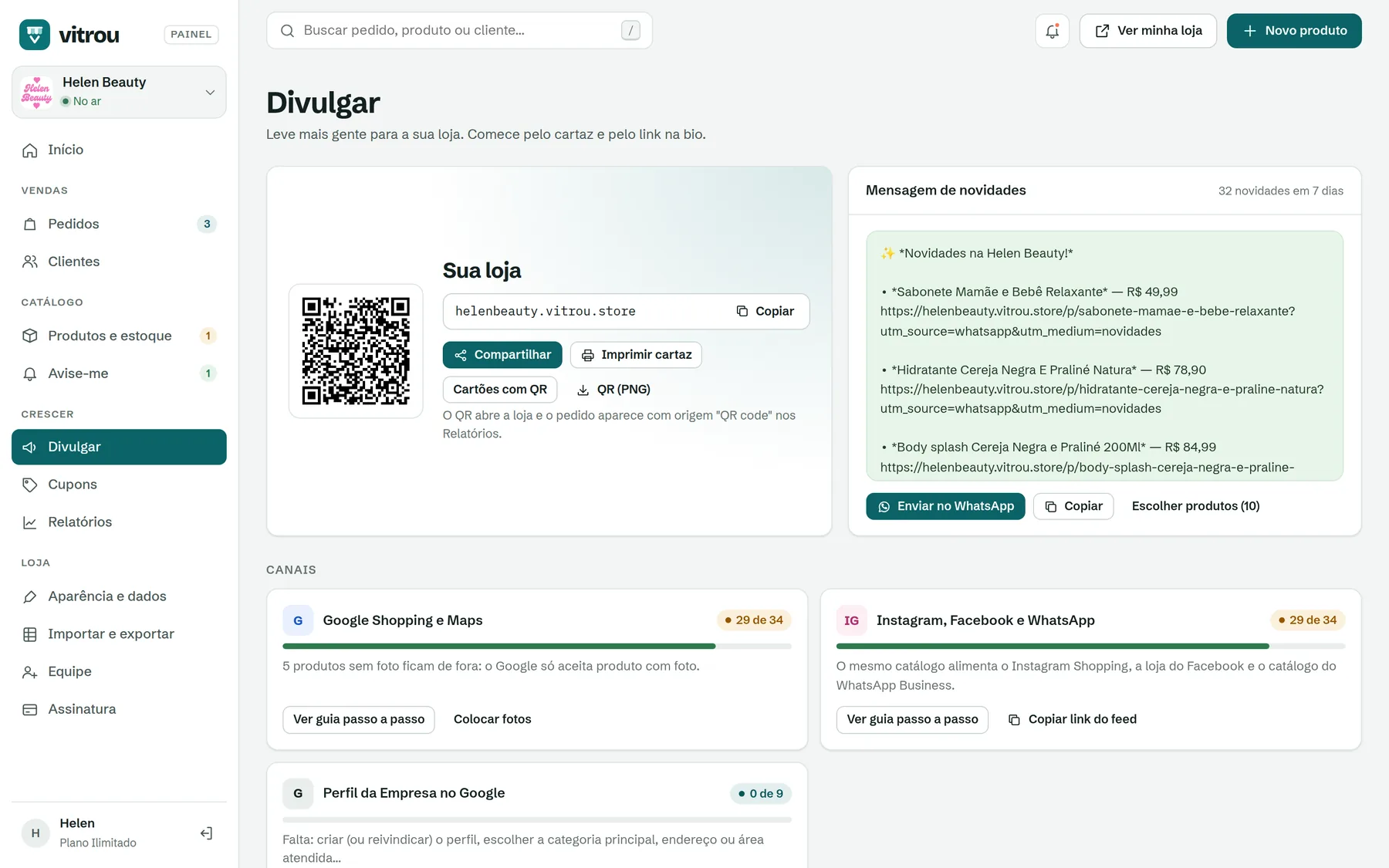
Em Crescer → Divulgar estão o link e o QR da loja, o cartaz para imprimir, a mensagem de novidades e o caminho para aparecer no Google e no Instagram.
Link, QR e cartaz
- Copiar e Compartilhar: o link da loja.
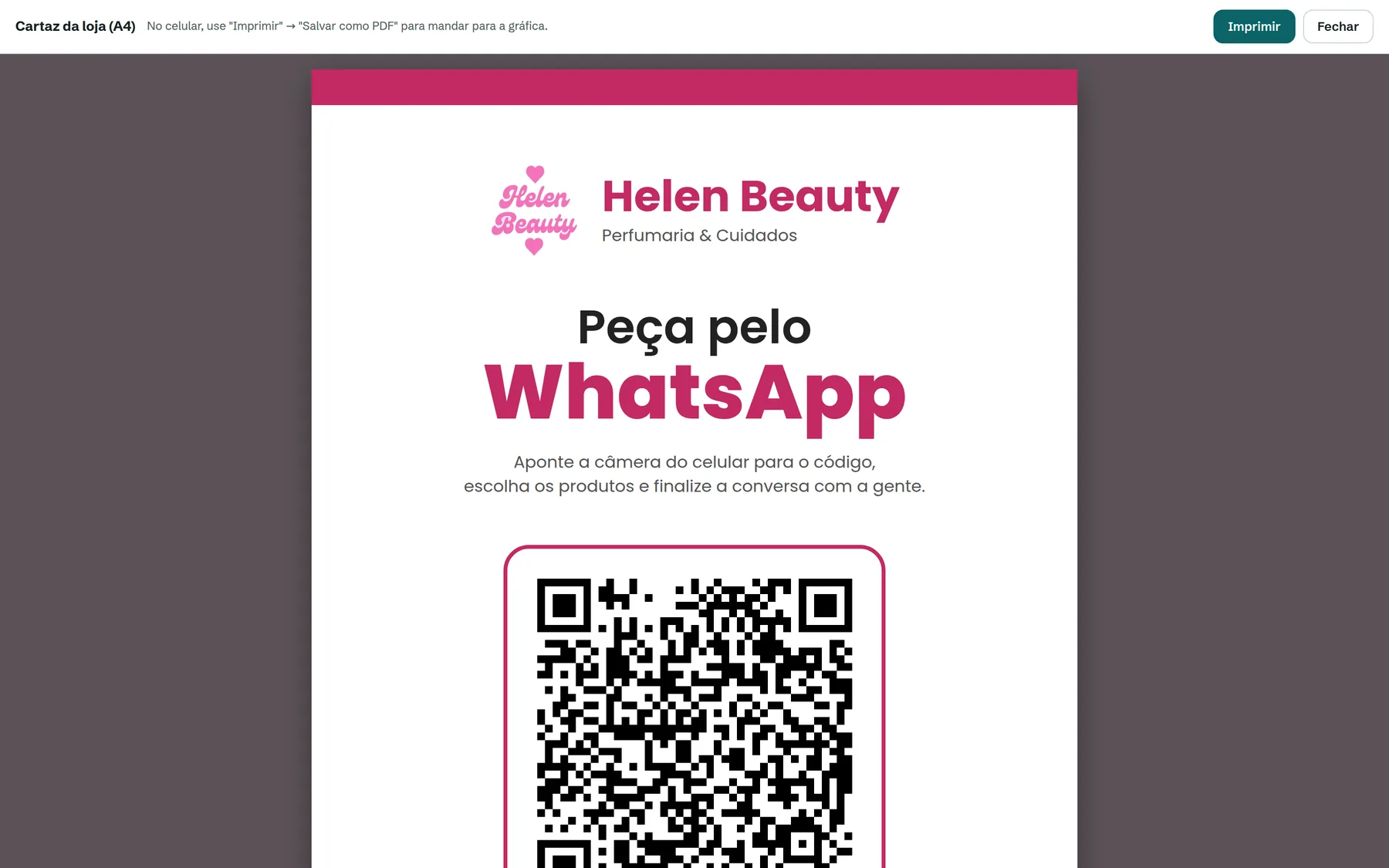
- Imprimir cartaz: um cartaz A4 com logo, “Peça pelo WhatsApp” e o QR code, para o balcão ou a vitrine física.
- Cartões com QR: 10 cartões por folha, para colocar na sacola.
- QR (PNG): a imagem do QR para usar em posts e materiais.
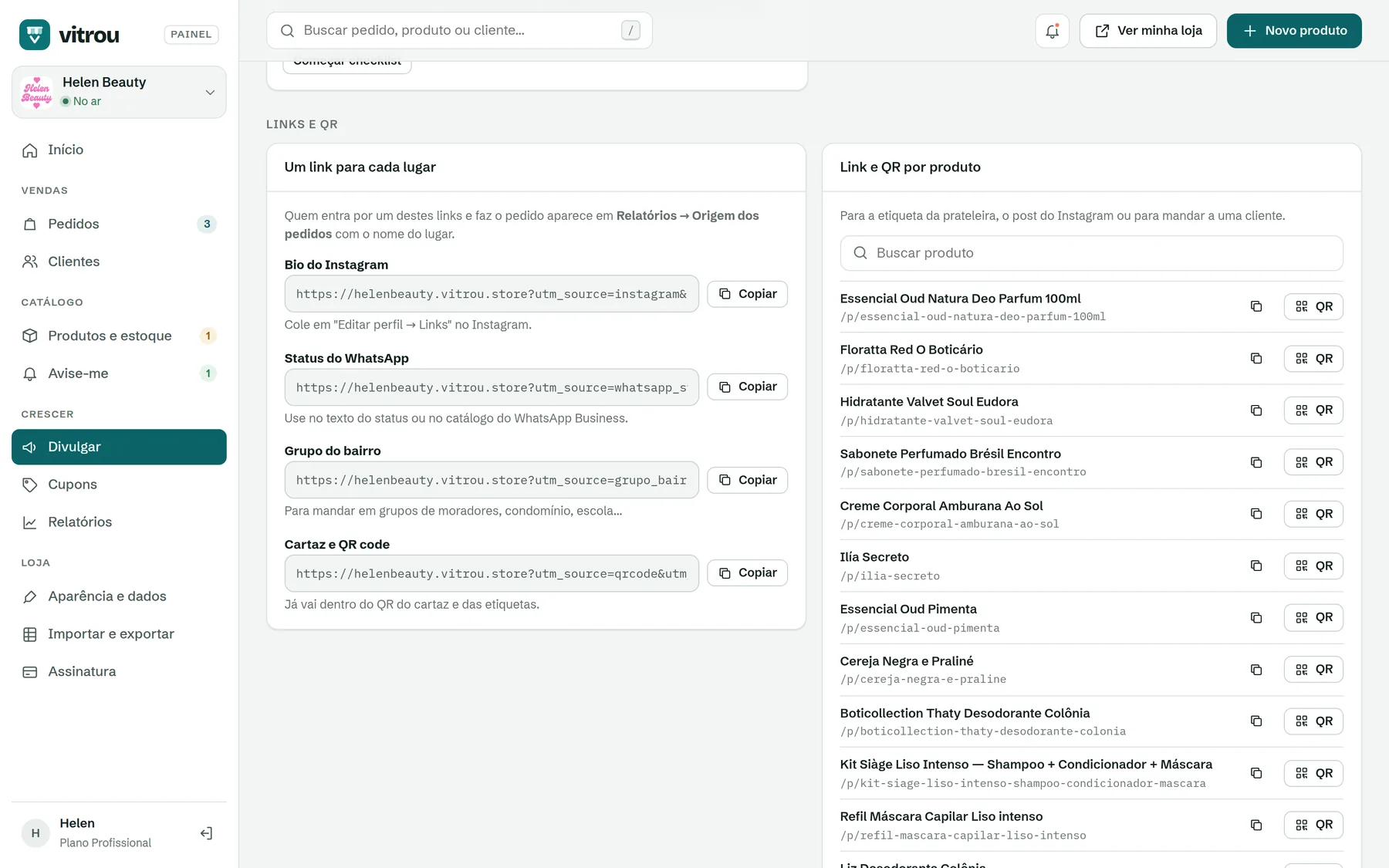
- Para etiquetas de prateleira com nome, preço e QR, abra o produto e use Link e QR do produto → Etiquetas.
Um link para cada lugar
Use um link diferente em cada canal. Assim o painel mostra de onde vieram as visitas e os pedidos, em Origem dos pedidos.
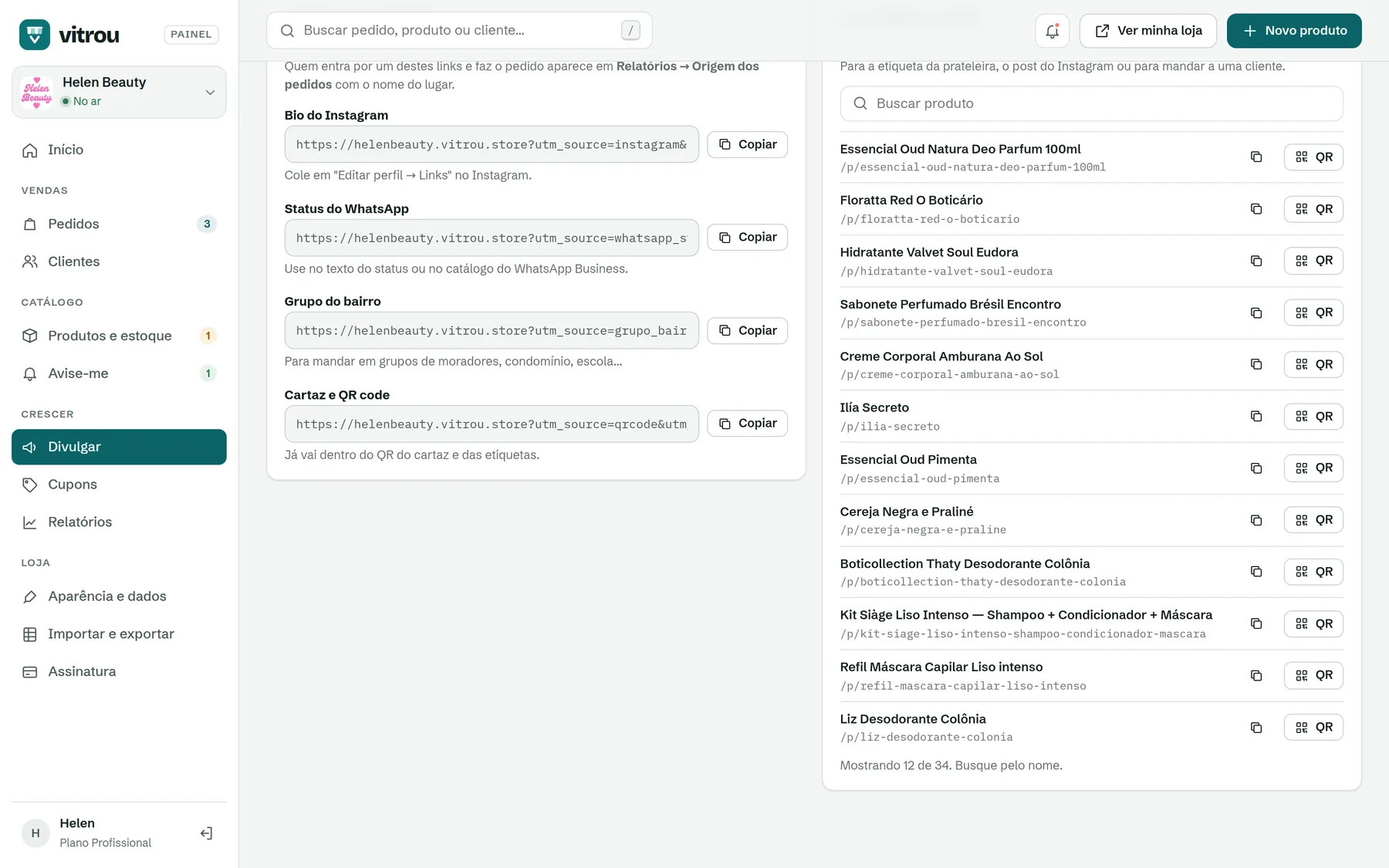
| Link | Onde usar |
|---|---|
| Bio do Instagram | Em “Editar perfil → Links”. |
| Status do WhatsApp | No texto do status ou no catálogo do WhatsApp Business. |
| Grupo do bairro | Grupos de moradores, condomínio, escola. |
| Cartaz e QR code | Já vai dentro do QR do cartaz e das etiquetas. |
Mensagem de novidades
O painel monta uma mensagem com os produtos novos ou que chegaram nos últimos 7 dias, cada um com o link. Toque em Enviar no WhatsApp para mandar para uma lista de transmissão ou grupo, ou em Escolher produtos para mudar a seleção e editar o texto.
Google, Instagram e Facebook
- Google Shopping e Maps: a loja gera sozinha a lista de produtos que o Google lê. Toque em Ver guia passo a passo para cadastrar no Google Merchant Center. Só entram produtos com foto, e o painel mostra quantos estão de fora.
- Instagram, Facebook e WhatsApp: o mesmo catálogo alimenta o Instagram Shopping e o catálogo do WhatsApp Business. Use Copiar link do feed no Gerenciador de Comércio da Meta.
- Perfil da Empresa no Google: um checklist de 9 passos (categoria, endereço, horário, fotos, link da loja, WhatsApp, avaliações) para a loja aparecer no Google Maps.
Os catálogos do Google e da Meta se atualizam sozinhos todo dia com preço e estoque. Você só cadastra uma vez.
Início e relatórios
O Início mostra o que precisa da sua atenção hoje e como a loja está indo.
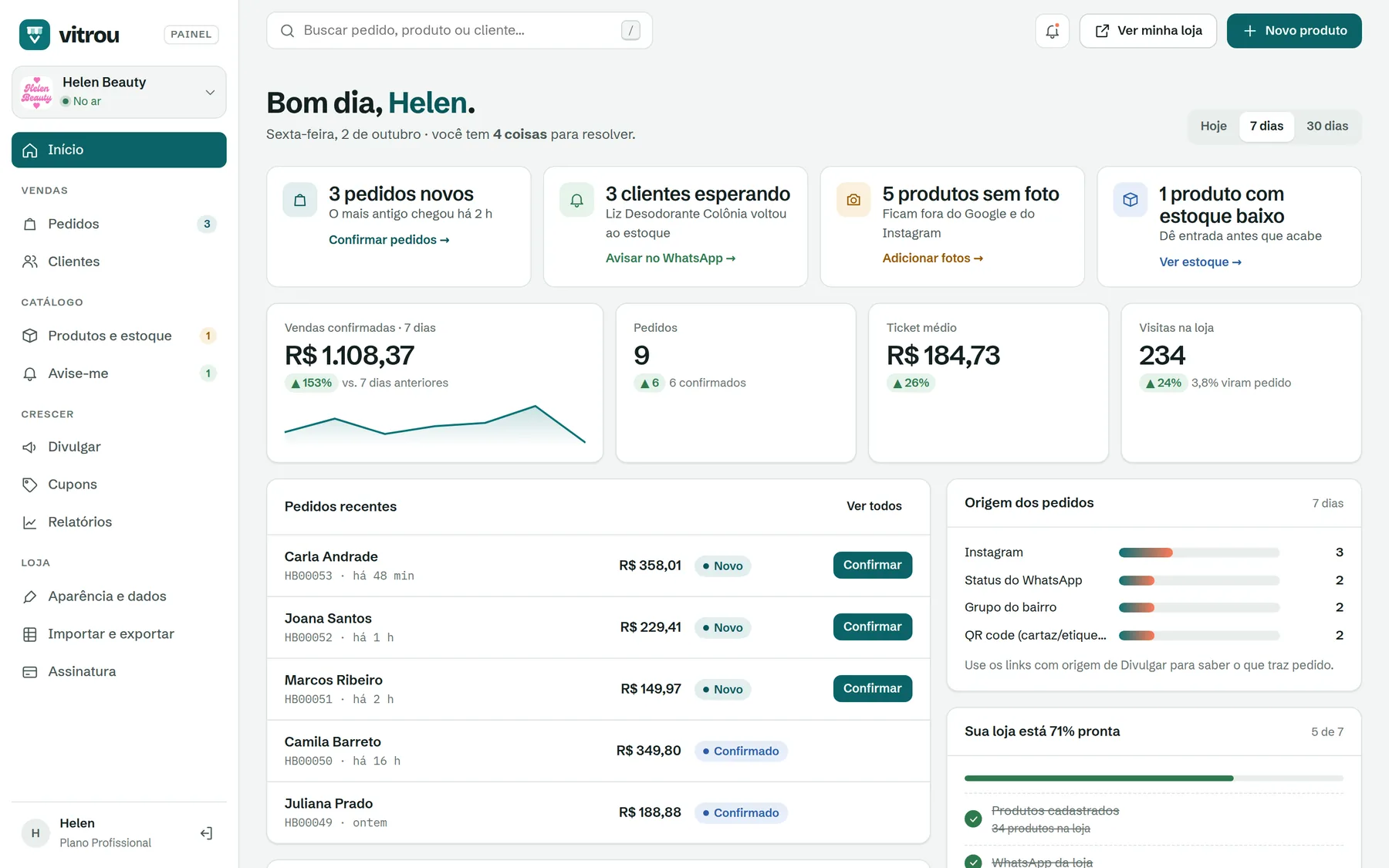
- Pendências: pedidos novos, clientes esperando produto que voltou, produtos sem foto e com estoque baixo. Cada uma tem um atalho para resolver.
- Indicadores: vendas confirmadas, pedidos, ticket médio e visitas, comparados com o período anterior. Escolha Hoje, 7 dias ou 30 dias.
- Pedidos recentes: confirme direto da lista.
- Origem dos pedidos: de onde vieram (Instagram, status, grupo, cartaz…).
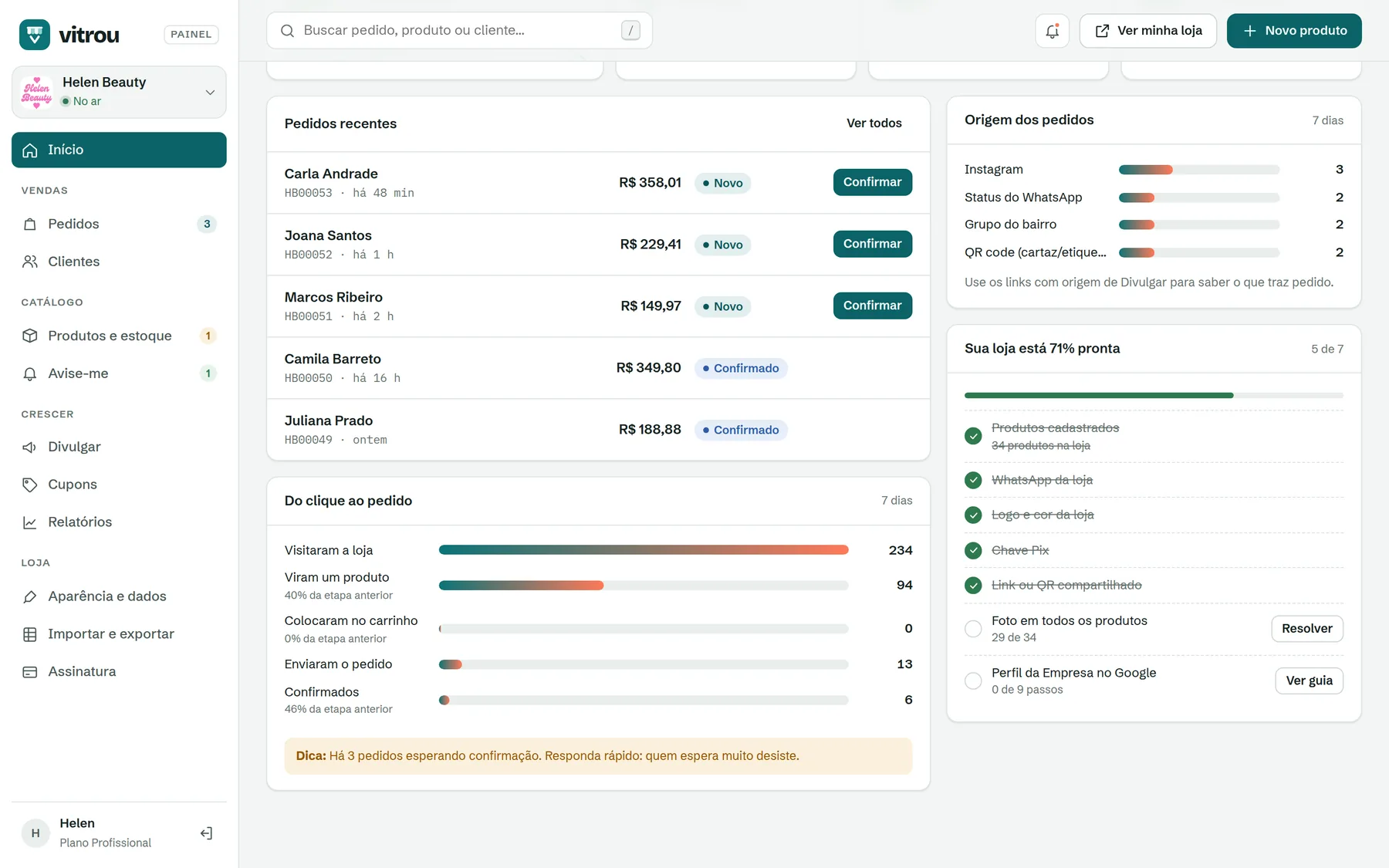
Do clique ao pedido mostra quantas pessoas visitaram a loja, viram um produto, colocaram no carrinho, enviaram e tiveram o pedido confirmado. Abaixo vem uma dica automática sobre onde você está perdendo vendas.
Relatórios
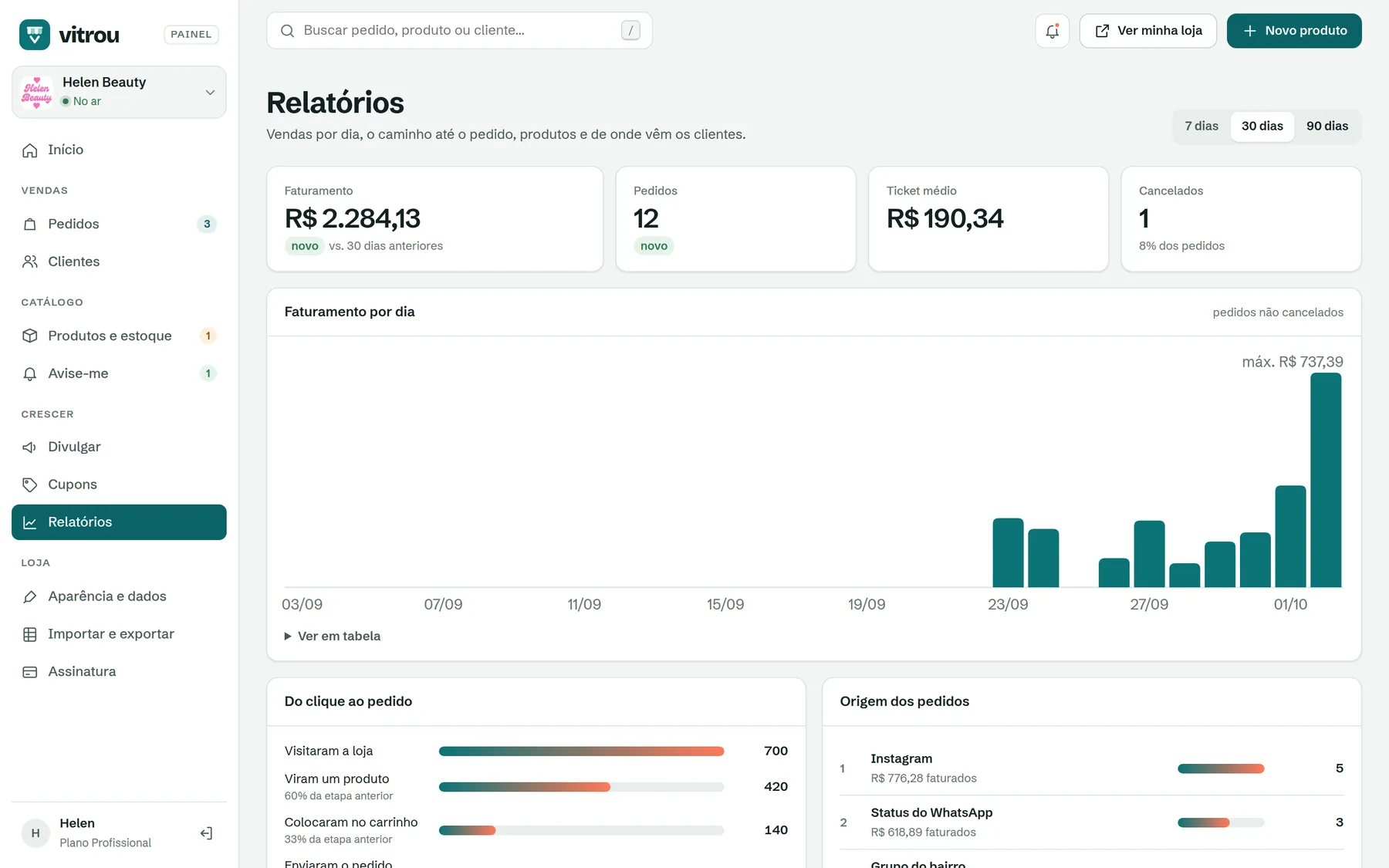
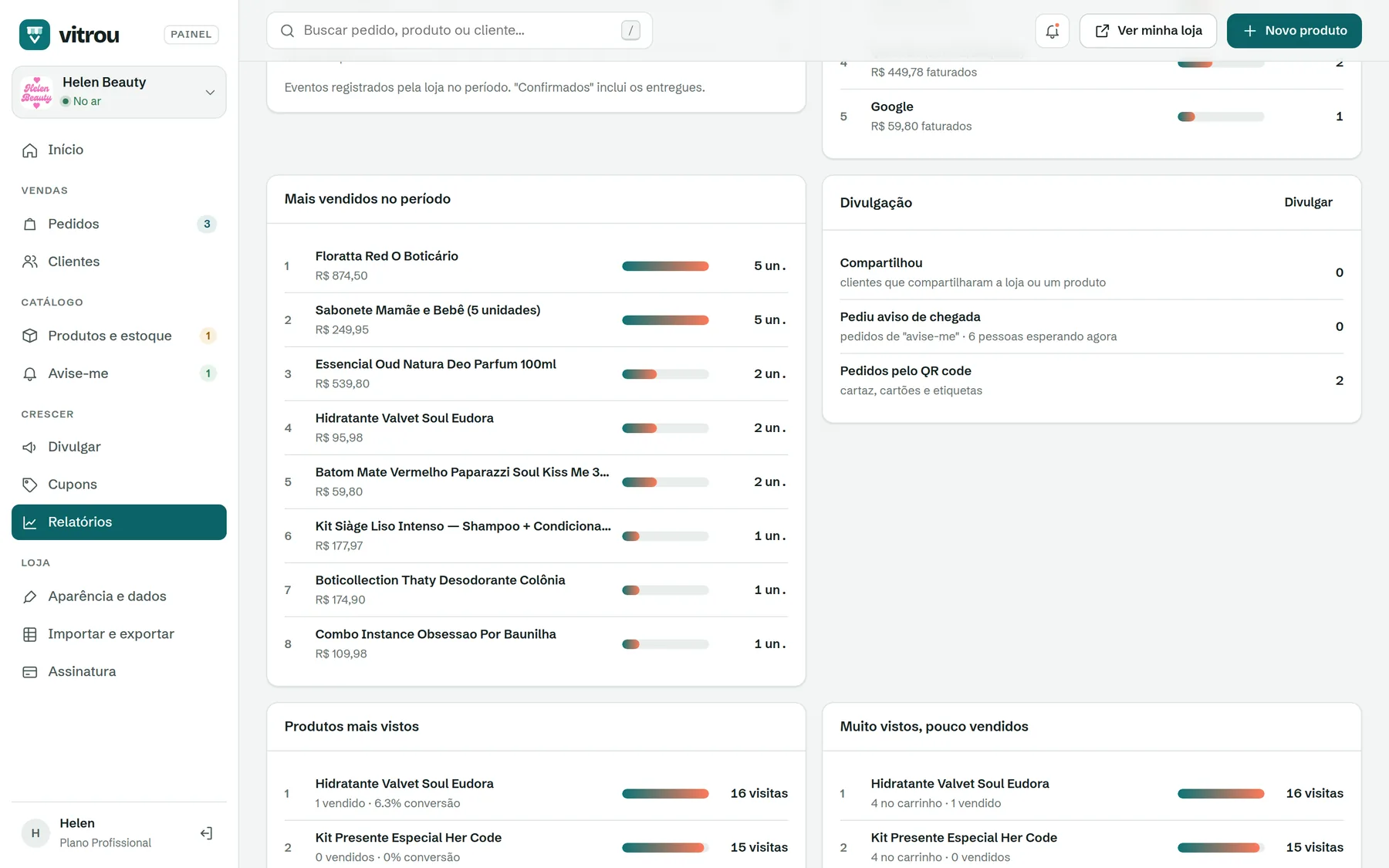
Em Crescer → Relatórios: faturamento por dia, funil, origem dos pedidos, mais vendidos, produtos mais vistos, divulgação e a lista “Muito vistos, pouco vendidos”. Essa lista mostra produtos que atraem visitas mas não vendem, e vale conferir preço, fotos e descrição deles.
O que a cliente vê
A loja foi feita para o celular. A cliente não precisa baixar app nem criar conta: os dados dela ficam guardados no próprio aparelho para a próxima compra.
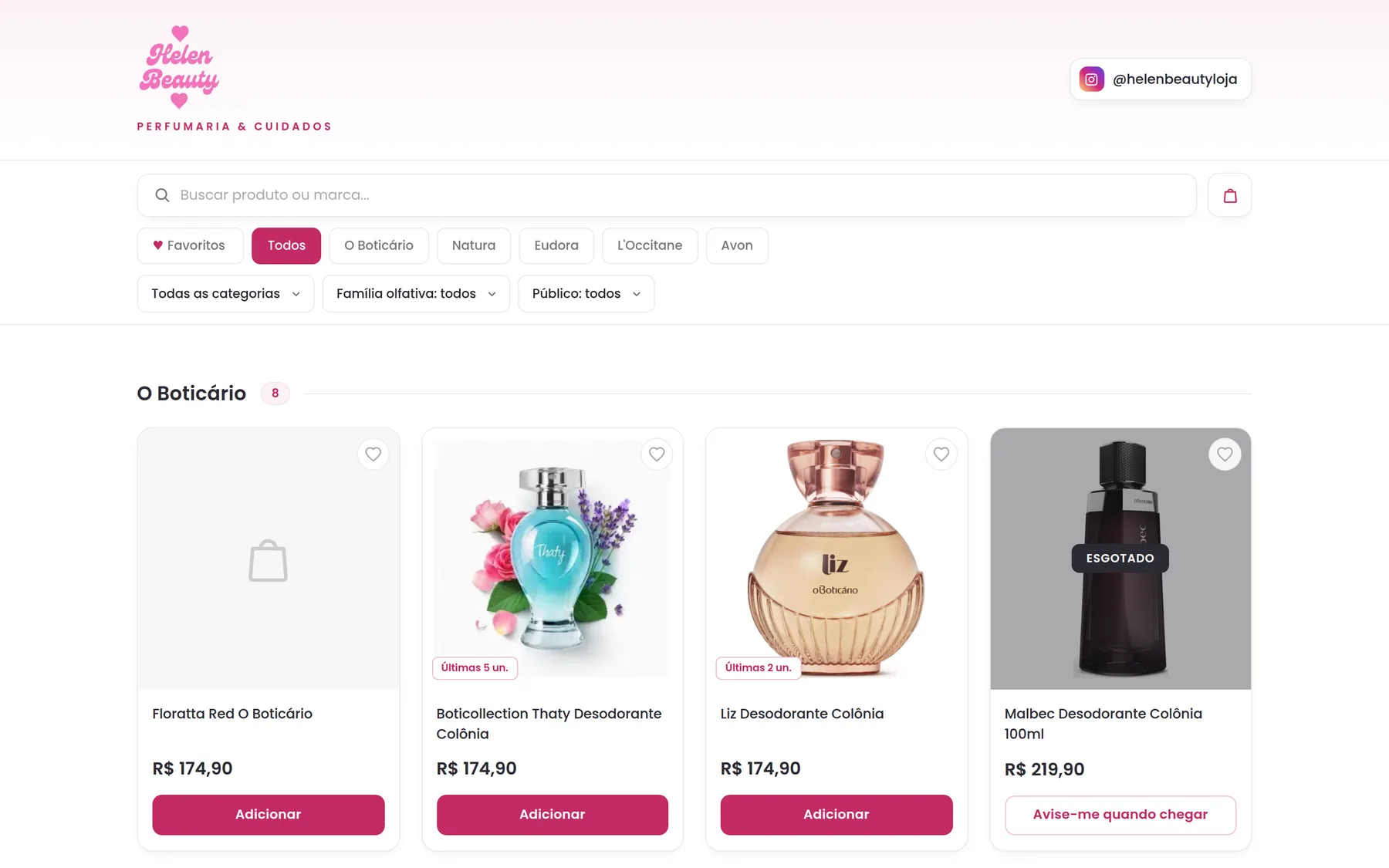
Vitrine e produto
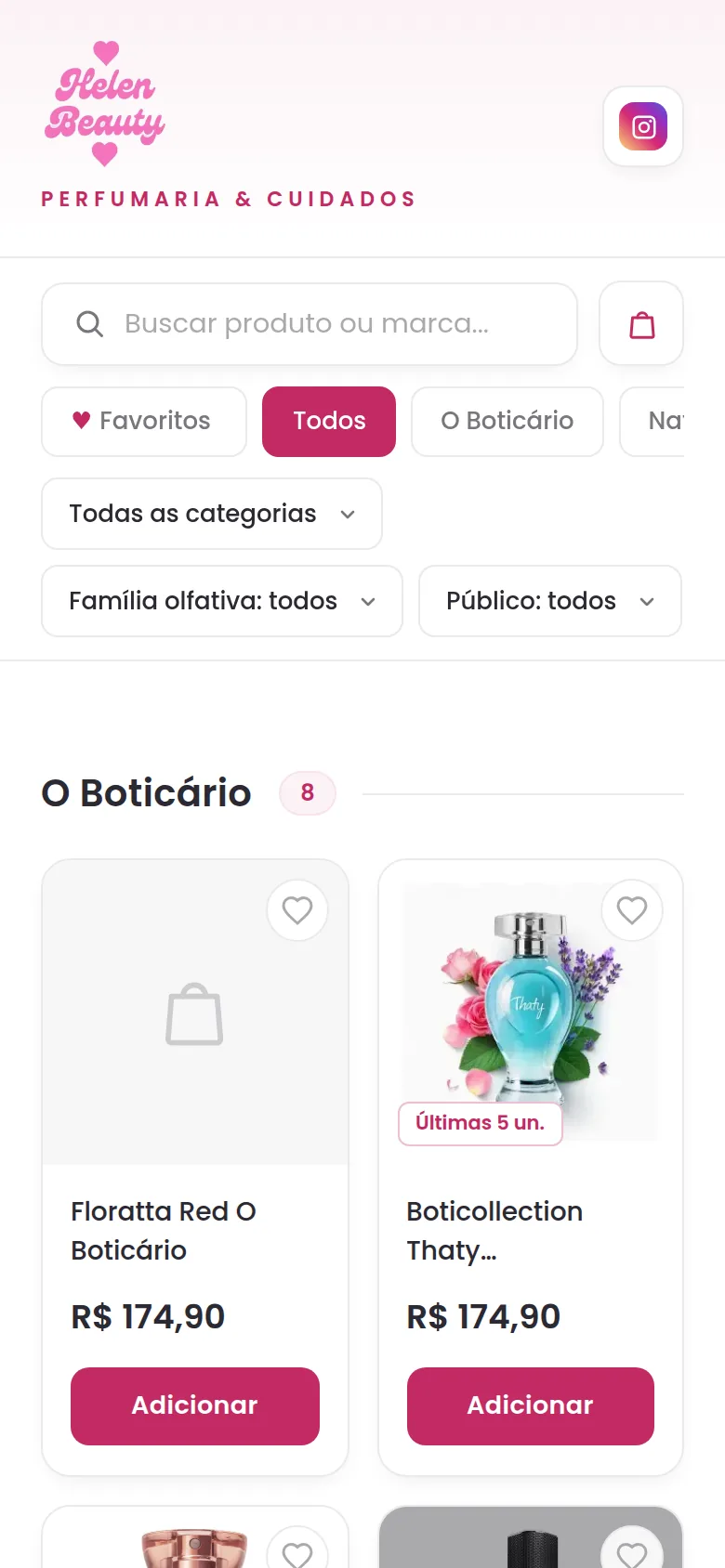
- Busca por nome, marca ou descrição, sem se preocupar com acentos.
- Agrupamento por marca ou categoria, conforme o tipo da loja. As marcas em destaque aparecem primeiro.
- Filtros pelos detalhes que você ativou (por exemplo, família olfativa e público).
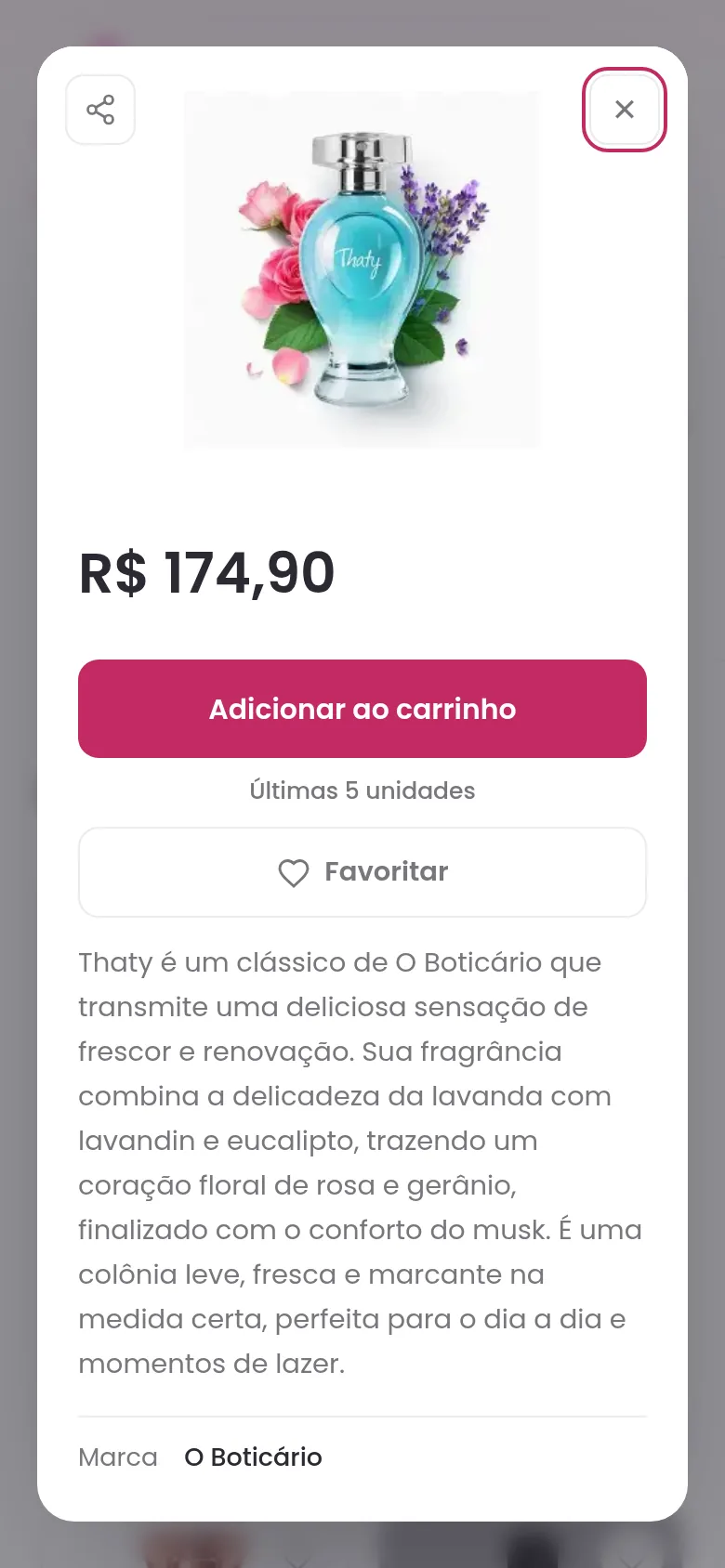
- Etiquetas automáticas: OFERTA (com preço “de”), Últimas unidades e Esgotado.
- Favoritos: a cliente salva produtos tocando no coração.
- Compartilhar: cada produto tem um link próprio, e a prévia no WhatsApp mostra foto, nome e preço.
Carrinho, cupom e envio
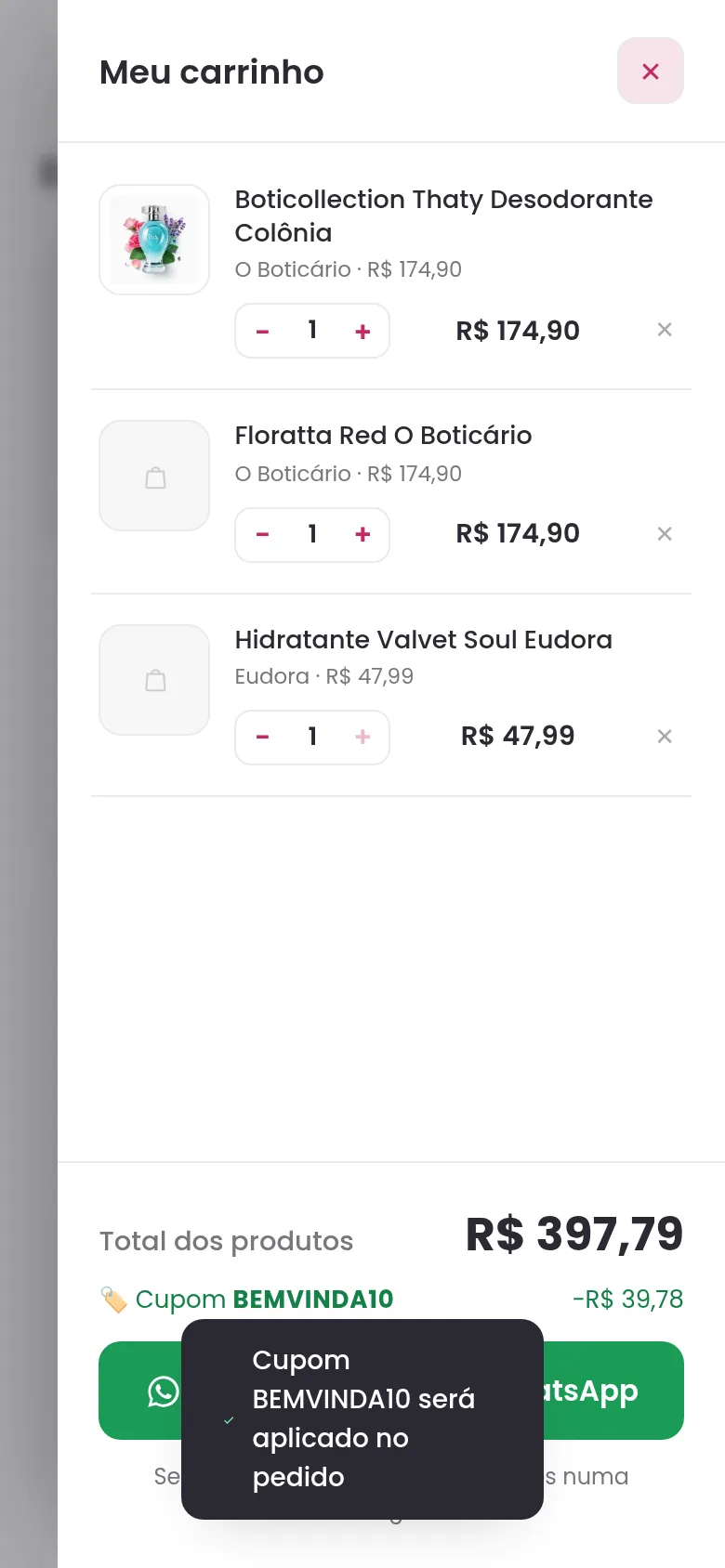
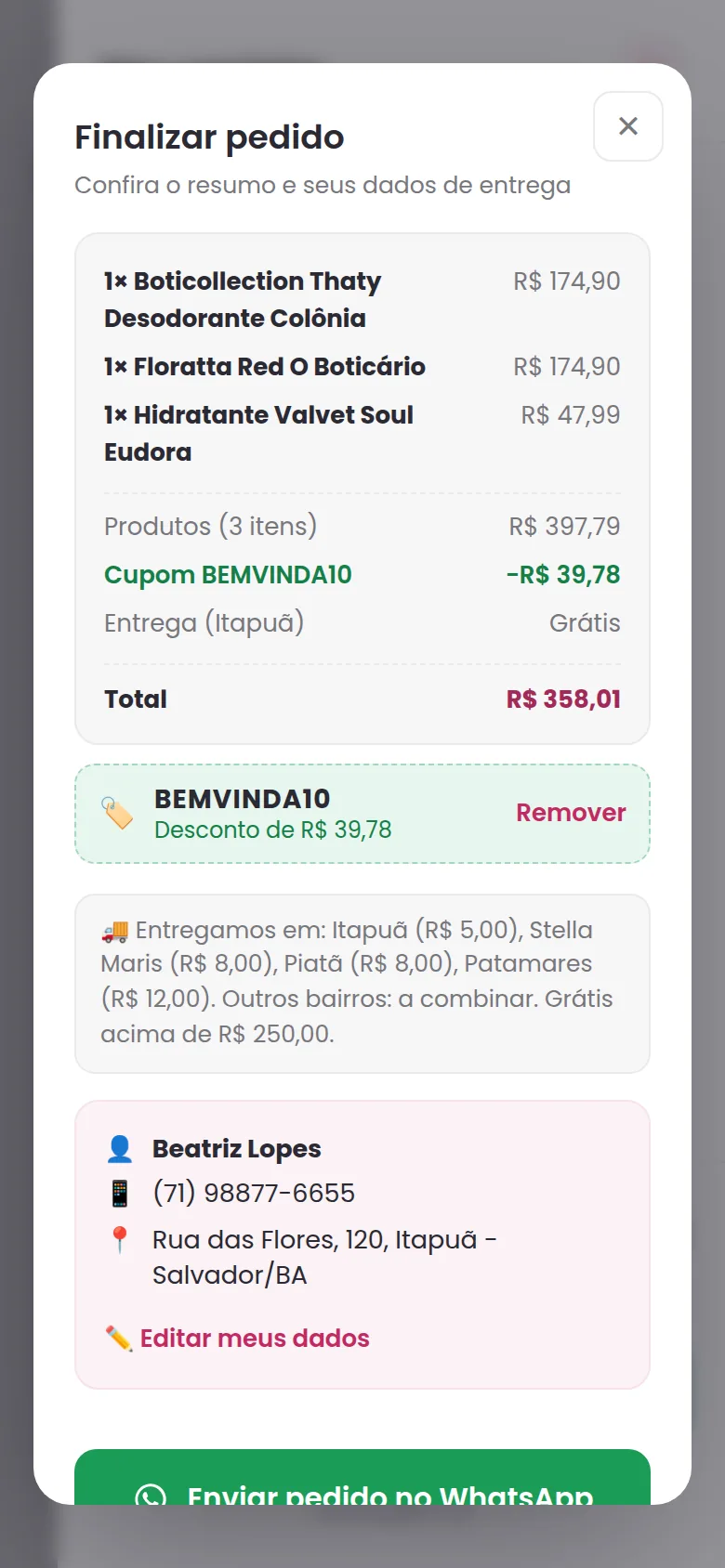
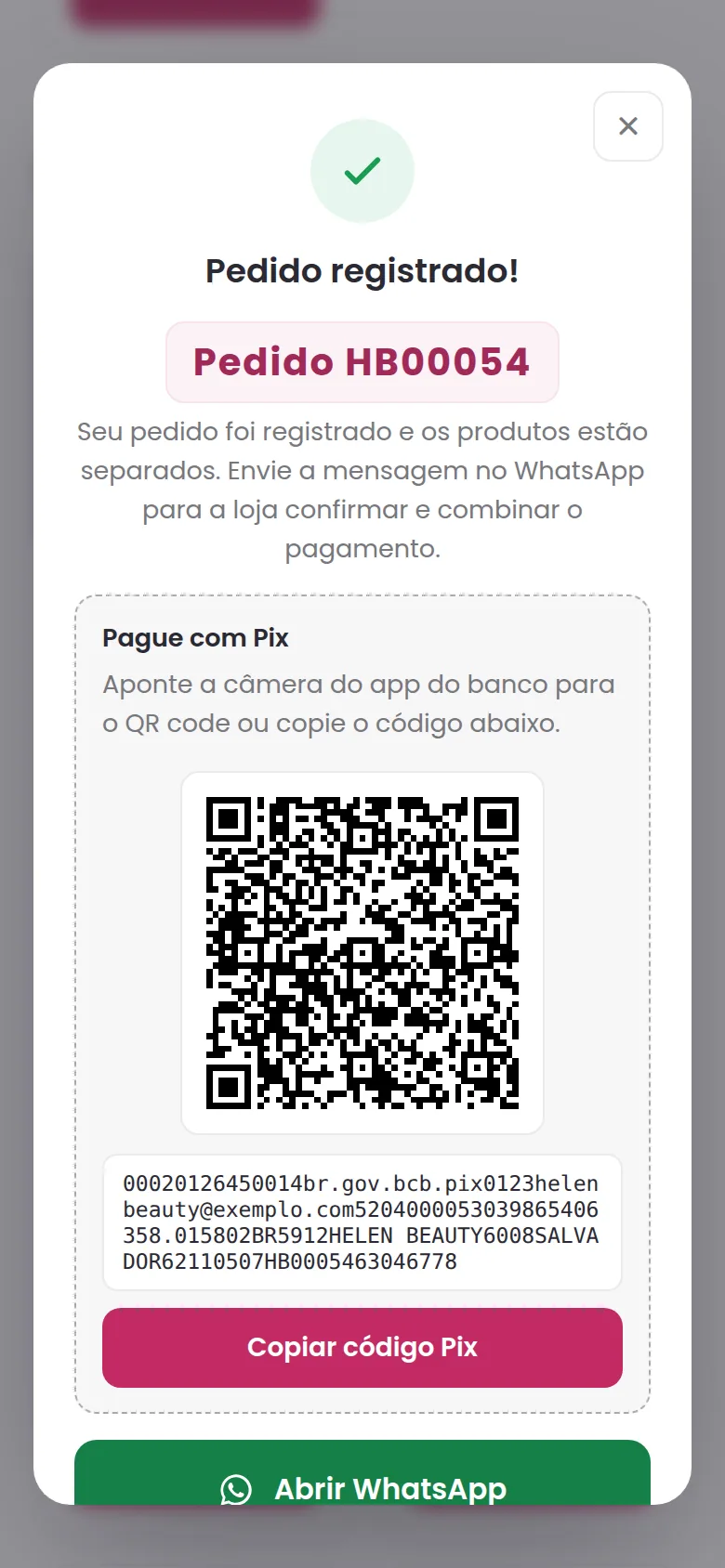
- A cliente toca em Finalizar pedido no WhatsApp.
- Confere o resumo. Se tiver cupom, toca em Tenho um cupom, ou o cupom do link já aparece aplicado.
- Na primeira compra, preenche nome, WhatsApp e endereço. O CEP completa a rua e o bairro sozinho. Nas próximas, os dados já aparecem.
- Toca em Enviar pedido no WhatsApp. O pedido é registrado, o estoque é reservado e o WhatsApp abre com a mensagem pronta para você.
- Se você cadastrou a chave Pix, aparece o QR code e o Pix copia e cola com o valor.
A mensagem que chega no seu WhatsApp
O código do pedido (HB00054) é o mesmo que aparece no painel. Use a busca do topo para encontrar o pedido rapidinho.
Outras coisas que a cliente pode fazer
- Meus pedidos: com o carrinho vazio, ela vê os últimos pedidos feitos naquele celular e pode tocar em Repetir.
- Instalar a loja: pelo “Adicionar à tela inicial” do navegador, a loja vira um ícone no celular dela, com o seu logo.
- Link de cupom: abrindo
?cupom=CÓDIGO, ela vê o aviso “Cupom será aplicado no pedido”.
Painel no celular
O painel funciona no navegador do celular. O menu vira uma barra embaixo, com Início, Pedidos, Produtos, Divulgar e Mais.
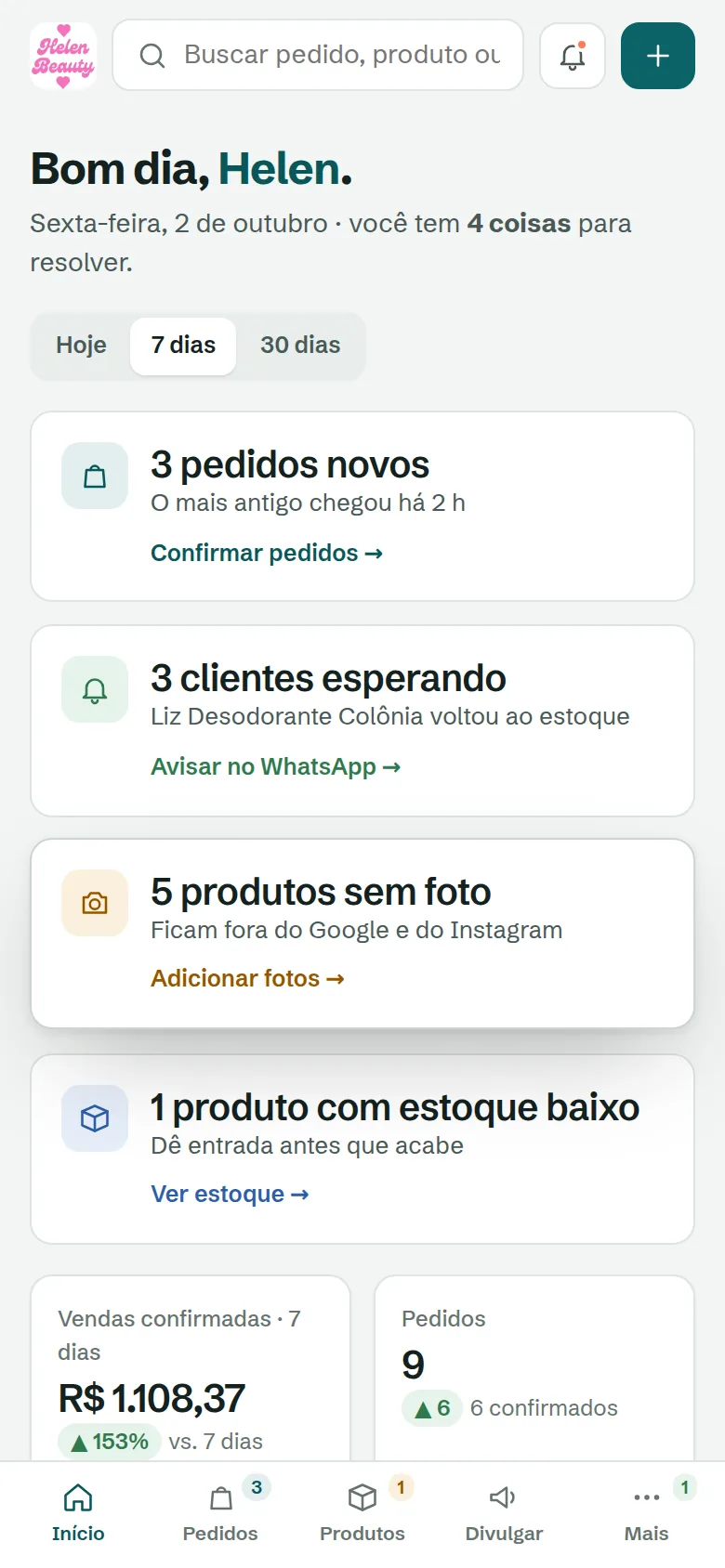
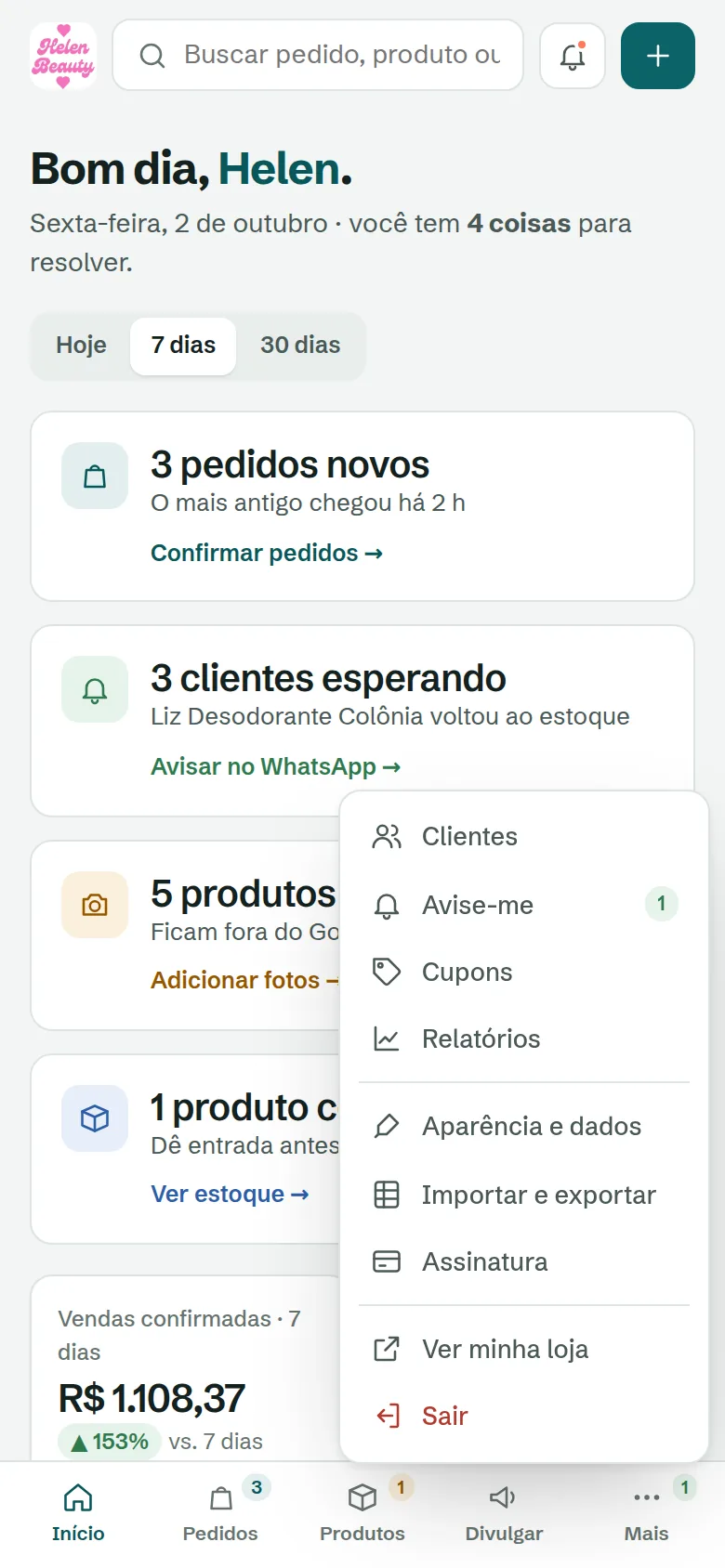
Adicione o painel à tela inicial do celular (no menu do navegador, “Adicionar à tela inicial”) para abrir como um app.
Assinatura
Em Loja → Assinatura você vê o seu plano (Essencial, Profissional ou Avançado) e se a loja está no ar. Para trocar de plano, mudar a forma de pagamento ou pedir nota fiscal, fale com a Vitrou.
Dúvidas frequentes
A cliente precisa ter conta ou baixar algum app?
Não. Ela abre o link, escolhe e envia. Nome, telefone e endereço ficam guardados no celular dela para a próxima compra.
O pagamento é feito pela Vitrou?
Não. O pagamento é combinado entre você e a cliente. Com a chave Pix cadastrada, a loja mostra o QR code e o copia e cola com o valor do pedido, e o dinheiro cai direto na sua conta.
Por que o estoque diminuiu se eu ainda não confirmei o pedido?
O disponível diminui porque os produtos ficam reservados para aquela cliente. O físico só baixa quando você confirma. Se cancelar, a reserva volta.
A cliente pediu uma coisa que eu não tenho mais. E agora?
Cancele o pedido (ou combine uma troca com ela) e ajuste a contagem do produto. Mantendo o estoque certo, a loja não vende o que você não tem.
Posso esconder um produto sem apagar?
Sim. Desligue a chave Na loja na lista de produtos. O cadastro, as fotos e o histórico continuam guardados.
Um produto não aparece no Google. Por quê?
O Google só aceita produtos com foto. Em Produtos → Sem foto você vê quais estão faltando.
O cupom não funcionou para a cliente.
A loja mostra o motivo: expirado, ainda não começou, pedido abaixo do mínimo, só para a primeira compra, já usado por ela, esgotado ou nenhum produto do carrinho participa. Confira as regras do cupom em Crescer → Cupons.
Mais de uma pessoa pode usar o painel?
Sim. Peça à Vitrou para adicionar outro e-mail à sua loja. Todas as pessoas têm o mesmo acesso.
Esqueci minha senha.
Fale com o suporte da Vitrou para cadastrar uma senha nova.
Lojas-catálogo para o comércio do bairro, com pedido pelo WhatsApp.